亮科无线网卡主要用于台式电脑连接无线网络,如果电脑出现搜索不到WiFi、网络连接不稳定、设备管理器显示黄色感叹号等问题,通常与无线网卡驱动异常有关。正确下载并安装匹配的驱动程序,可以恢复无线网络功能。下面介绍几种常用的亮科无线网卡驱动下载方法。

一、根据网卡型号查找对应驱动
亮科无线网卡型号较多,不同型号使用的芯片和驱动文件可能存在差异。下载驱动前,需要确认具体型号,避免安装错误版本导致无法识别或网络异常。
1. 查看亮科无线网卡包装、说明书或设备标签,确认具体型号。
2. 打开浏览器搜索对应型号的无线网卡驱动。
3. 下载与电脑系统匹配的驱动文件,例如Windows 10、Windows 11 64位版本。
4. 下载完成后,解压驱动压缩包。
5. 双击运行安装程序,根据提示完成安装。
6. 安装完成后重启电脑,再尝试连接无线网络。
二、使用驱动人生自动下载安装
手动查找无线网卡驱动需要判断型号和系统版本,对于不熟悉电脑硬件的用户来说容易下载错误。驱动人生可以自动检测电脑硬件信息,识别无线网卡型号,并匹配合适的驱动程序,同时还能解决驱动缺失、版本过旧等问题。
1. 下载并安装驱动人生,打开软件进入主界面。

 好评率97%
  下载次数:5671757
 2. 点击“立即诊断”,等待软件检测电脑硬件状态。

3. 扫描完成后,找到“无线网卡”或“网络适配器”驱动,点击“升级”或“修复”按钮,等待驱动程序下载完成。
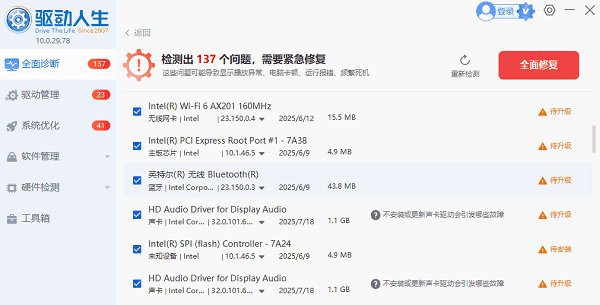
4. 安装完成后,根据提示重启电脑。
5. 重启后打开无线网络,检查WiFi连接是否恢复正常。
如果亮科无线网卡因为驱动损坏导致无法联网,驱动人生也可以通过硬件识别功能帮助匹配驱动,减少手动查找型号的步骤。
三、通过设备管理器更新无线网卡驱动
设备管理器是Windows系统自带的硬件管理工具,可以查看无线网卡状态。如果驱动出现异常,系统通常会显示黄色感叹号,可以尝试更新或重新安装驱动。
1. 右键点击Windows开始菜单,选择“设备管理器”。
2. 展开“网络适配器”选项。
3. 找到亮科无线网卡设备,右键选择“更新驱动程序”。
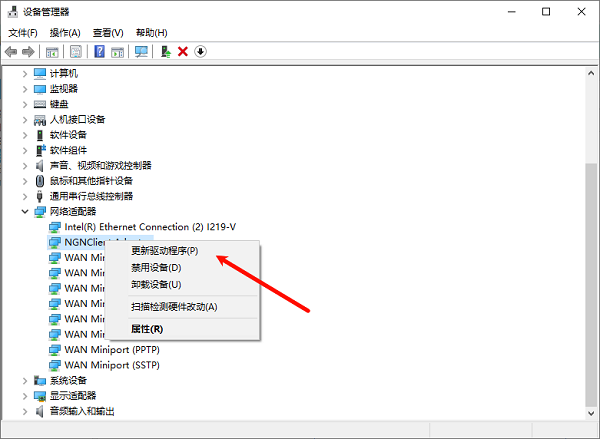
4. 选择“自动搜索驱动程序”。
5. 等待系统搜索并安装可用驱动。
6. 完成后重启电脑测试网络功能。
四、检查系统版本并安装兼容驱动
无线网卡驱动不仅与设备型号有关,也与Windows系统版本有关。Windows 7、Windows 10和Windows 11使用的驱动文件可能不同,安装错误版本可能导致无线功能无法正常运行。
1. 按下“Win+R”打开运行窗口。
2. 输入“winver”,查看当前Windows版本。
3. 确认系统版本后,下载对应的亮科无线网卡驱动。
4. 安装驱动程序前关闭其他运行的软件。
5. 按照安装向导完成驱动安装。
6. 重启电脑,让系统重新加载无线网卡设备。
五、卸载旧驱动后重新安装
部分电脑曾经安装过错误版本的无线网卡驱动,可能造成驱动冲突,表现为WiFi频繁掉线、网速异常或无线设备消失。此时可以先卸载旧驱动,再重新安装正确版本。
1. 打开“设备管理器”。
2. 找到“网络适配器”中的无线网卡设备。
3. 右键点击设备,选择“卸载设备”。
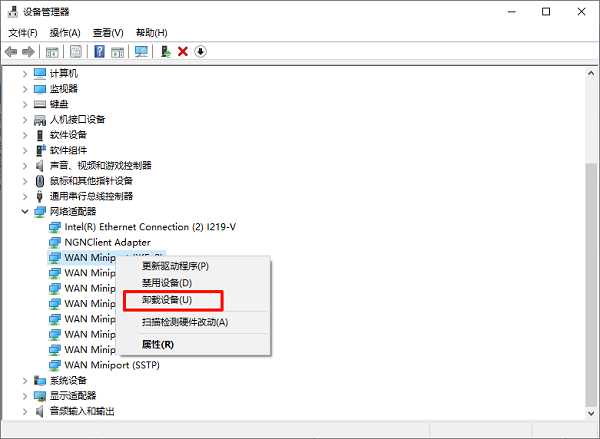
4. 勾选“删除此设备的驱动程序”。
5. 点击确定完成卸载。
6. 重新安装亮科无线网卡驱动。
7. 重启电脑并测试无线网络。
常见问题解答
问:亮科无线网卡插上电脑没有反应怎么办?
答:可以检查USB接口是否正常,再进入设备管理器查看是否识别无线网卡。如果显示未知设备,通常需要安装对应驱动。
问:亮科无线网卡驱动安装后无法上网怎么办?
答:建议重新检查驱动版本是否匹配,并尝试卸载旧驱动后重新安装,必要时使用驱动人生重新检测驱动状态。
亮科无线网卡驱动安装失败,通常是由于驱动版本不匹配、系统更新后驱动异常或设备识别失败造成。用户可以根据网卡型号手动下载,也可以使用驱动人生自动检测并安装合适驱动。安装完成后及时重启电脑,一般即可恢复正常WiFi连接。
最新资讯
 MX250显卡驱动怎么下载?安装更新方法详解
MX250显卡驱动怎么下载?本文详细介绍NVIDIA GeForce MX250显卡驱动下载安装及更新方法,包括使用驱动人生自动检测安装、NVIDIA网站下载、笔记本品牌官网适配,以及MX250驱动安装失败、显卡无法识别等常见问题的解决步骤。
2026-10-30 13:48:22lucky12815 应用虚拟交换机属性更改时出错怎么办?5种解决方法
创建 Hyper-V 虚拟交换机时,遇到“应用虚拟交换机属性更改时出错”怎么办?本文从旧交换机残留、网卡驱动异常、网络绑定冲突等原因入手,介绍检查虚拟交换机设置、更新网卡驱动、清理冲突配置以及重置网络等解决方法,帮助 Windows 10、Windows 11 及相关 Hyper-V 用户逐步排查故障。
2026-10-28 11:37:53Portia13340 Realtek RTL8111H-CG网卡驱动安装与配置全攻略
RTL8111H-CG网卡驱动怎么下载?本文介绍Realtek RTL8111H-CG千兆网卡驱动下载安装方法,包括驱动人生自动安装、Realtek网站下载,以及网卡频繁断网、网速只有100Mbps等问题的解决方法。
2026-10-28 10:31:36lucky29782