电脑使用过程中,有时可能会遇到这样的问题:屏幕变得全黑,但鼠标箭头仍然可见。面对这样的问题,很多用户不知道该如何解决这个问题。下面本文将深入分析电脑黑屏但有鼠标箭头的常见原因,并提供详细的修复方法。

一、电脑黑屏只有鼠标原因分析
1、系统问题
系统更新失败:在Windows更新过程中,如果某些文件损坏或更新未正确安装,可能导致启动异常。
系统文件损坏:关键的系统文件丢失或损坏会导致图形界面无法正常加载。
2、驱动问题
显卡驱动异常:显卡驱动损坏或与当前系统不兼容可能导致黑屏问题。
硬件驱动冲突:某些硬件的驱动程序冲突可能影响系统的正常启动。
3、软件冲突
启动项软件冲突:某些第三方软件或病毒会干扰系统启动,导致图形界面无法加载。
恶意软件感染:病毒或恶意程序可能篡改系统文件。
4、硬件问题
显示器连接问题:显示器连接线松动或接口问题可能导致黑屏。
硬盘故障:硬盘出现坏道可能导致系统无法正常读取文件。
5、其他问题
多显示器设置错误:如果连接了多个显示器,可能将主显示器设置为不显示。
电源管理问题:电源管理设置异常可能引发此问题。
二、电脑黑屏只有鼠标修复方法
1、基础检查
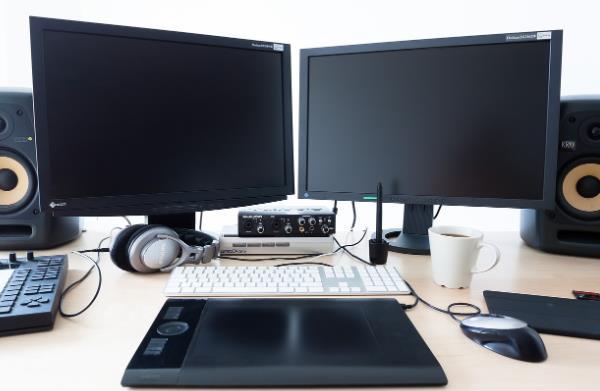
检查显示器连接是否正常,确保电源和视频线未松动。
更换显示器或视频线以确认是否为硬件问题。
2、进入安全模式
强制重启电脑3次,进入Windows恢复环境。
选择高级选项>启动设置>安全模式。
在安全模式下执行以下操作:
检查驱动:卸载或更新显卡驱动。通过专业的硬件驱动管理软件“驱动人生”可以自动检测电脑显卡存在的问题,然后更新升级新的显卡驱动。具体步骤如下:

 好评率97%
  下载次数:5662199
 ①、点击上方按钮下载安装,然后打开驱动人生,点击驱动管理的“立即扫描”选项;

②、软件会自动识别显卡型号,然后根据扫描结果选择显卡驱动升级驱动。显卡驱动程序安装完成之后,可以关机然后重启电脑,让新的显卡驱动程序生效。

卸载最近的软件:如果黑屏发生在安装某软件之后,尝试卸载它。
查杀病毒:运行杀毒软件扫描并清理系统。
3、修复系统文件
使用命令提示符执行以下命令:
sfc /scannow
该命令将扫描并修复损坏的系统文件。
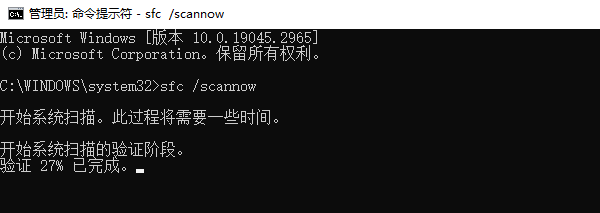
执行以下命令检查磁盘:
chkdsk /f /r
4、重置显示设置
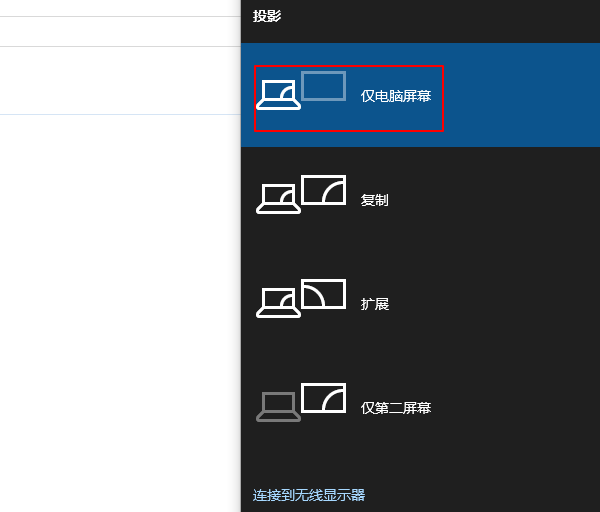
按下Win+P,选择仅电脑屏幕或复制,以确保输出到正确的显示器。
5、更新或还原系统
在Windows恢复环境中,选择系统还原,将系统恢复到正常状态。
如果没有可用的还原点,可以尝试重装系统。
好评率97% 下载次数:5662199 以上就是电脑黑屏只有鼠标箭头原因及修复方法指南。如果遇到网卡、显卡、蓝牙、声卡等驱动的相关问题都可以下载“驱动人生”进行检测修复,同时驱动人生支持驱动下载、驱动安装、驱动备份等等,可以灵活的安装驱动。
最新资讯
 电脑提示检测到潜在系统不稳定?Intel 13/14代CPU修复方法
电脑启动游戏提示检测到潜在系统不稳定?本文针对Intel 13/14代CPU微码过旧、主板驱动异常等问题,介绍更新BIOS、使用驱动人生安装兼容主板驱动及恢复系统稳定的方法。
2026-10-26 19:52:01kevin11228 Windows 11更新后C盘满了?这四步亲测能腾出几十G
Windows 11更新后C盘突然满了?本文讲清更新备份、休眠文件、微信缓存三大占用来源,给出磁盘清理、关闭休眠、迁移聊天文件、百贝C盘清理大师深度扫描四步操作,帮你安全腾出几十G空间,附常见误区和空间保留建议。
2026-10-26 17:27:42lucky16169 电脑刚删除的文件怎么恢复 4种实用方法教你找回
电脑刚删除的文件怎么恢复?本文介绍回收站还原、数据救星扫描恢复、文件历史记录及云端备份等方法,帮助你找回误删的文档、图片和视频。
2026-10-26 17:21:51qwsa11374