蓝牙鼠标已显示连接成功却没有反应,通常不是鼠标立刻损坏,而是电量、蓝牙服务、驱动或系统设置出了问题。可按由浅到深的顺序排查,能更快恢复正常。若想省去手动找驱动的时间,也可用驱动人生检查相关驱动状态。

一、先检查鼠标本身与供电
很多“已连接但不能动”的情况,其实是鼠标电量不足、开关未完全打开,或重新配对后进入异常待机状态。先排除硬件基础问题,能避免后面白折腾。
1. 确认鼠标底部电源开关处于开启状态。
2. 更换新电池,或给可充电鼠标充电30分钟以上。
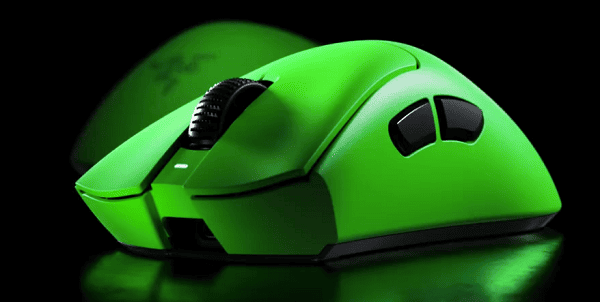
3. 观察指示灯是否正常闪烁或常亮。
4. 关闭鼠标后等待10秒,再重新开启。
5. 若鼠标支持多设备切换,确认当前通道正确。
二、删除蓝牙设备后重新配对
系统虽然显示已连接,但配对信息可能已失效,导致只有连接记录,没有真实控制响应。删除旧设备并重新配对,往往能修复识别异常和无输入问题。
1. 打开“设置”-“蓝牙和其他设备”。
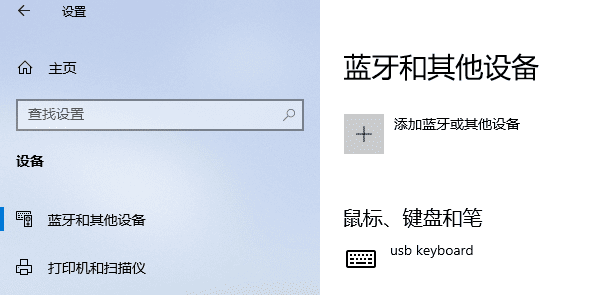
2. 找到蓝牙鼠标,点击“删除设备”或“移除”。
3. 关闭电脑蓝牙,再重新打开。
4. 让鼠标进入配对模式,一般长按配对键3至5秒。
5. 在电脑中重新搜索并连接鼠标。
三、检查电脑蓝牙功能是否正常
如果电脑蓝牙模块工作异常,鼠标即使显示连接,也可能无法稳定传输移动和点击信号。重点检查蓝牙开关、飞行模式以及其他设备是否也存在异常。
1. 确认系统未开启飞行模式。
2. 关闭蓝牙后等待5秒,再重新开启。
3. 用蓝牙耳机或手机测试电脑蓝牙是否正常。
4. 若其他蓝牙设备也异常,重启电脑后再测试。
5. 仍无效时继续检查蓝牙驱动。
四、更新或修复蓝牙与鼠标驱动
驱动异常是常见原因,尤其在系统更新后,可能出现连接正常但无法操作的情况。使用驱动人生可更快检测蓝牙与鼠标驱动状态,并完成更新修复。
1. 在电脑中打开驱动人生,进入主界面。

 好评率97%
  下载次数:5561637
 2. 点击“立即诊断”,等待软件检测电脑驱动状态。

3. 在扫描结果中找到蓝牙驱动和鼠标相关驱动,点击对应设备后的“升级驱动”或“修复”按钮。
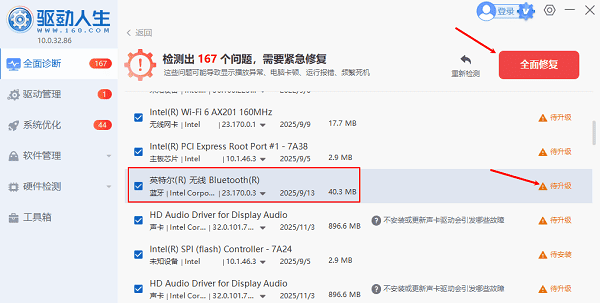
4. 等待安装完成后,按提示重启电脑。
5. 重启完成后,重新连接蓝牙鼠标并测试是否恢复正常。
五、重启蓝牙相关系统服务
Windows蓝牙服务异常时,设备状态可能显示正常,但实际输入无响应。重启相关服务可以恢复蓝牙通信链路,适合连接后完全不能移动点击的情况。
1. 按“Win+R”输入“services.msc”并回车。
2. 找到“Bluetooth Support Service”。
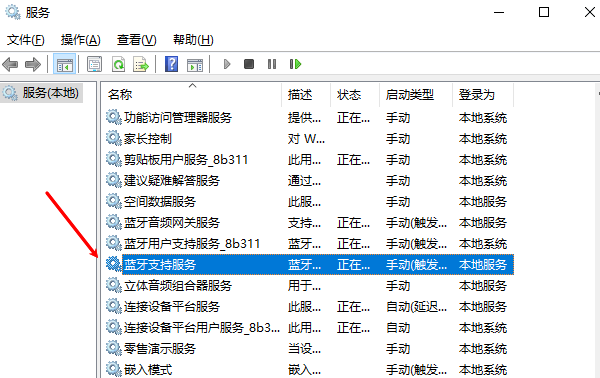
3. 右键选择“重新启动”。
4. 将启动类型设为“自动”。
5. 重启电脑后重新连接鼠标。
常见问题解答
问:蓝牙鼠标能连上但点击没反应怎么办?
答:可能是电量不足或系统识别异常,建议更换电池并重新连接,同时检查驱动是否正常。
问:蓝牙鼠标间歇性失灵是什么原因?
答:多与信号干扰、电量不足或驱动不兼容有关,可更换USB接口或使用驱动人生更新驱动。
问:驱动人生可以解决蓝牙鼠标问题吗?
答:可以。驱动人生支持自动检测蓝牙驱动问题并一键修复,是解决鼠标无响应问题的高效方法。
如果以上方法都无效,建议把鼠标连接到另一台电脑测试,判断是不是硬件故障。若你不熟悉驱动排查,也可以使用驱动人生再次检测蓝牙驱动、鼠标驱动和系统设备状态,能更省时间地定位问题;若仍无反应,多半是鼠标硬件故障,需要送修或更换。
最新资讯
 钉钉占用C盘空间太大怎么办 教你清理钉钉缓存释放C盘空间
钉钉占用C盘空间太大怎么办?本文介绍清理钉钉缓存、Windows临时文件和C盘大文件的方法,并通过百贝C盘清理大师释放更多C盘空间。
2026-09-22 11:26:57qwsa0 Win11更新后键盘失灵怎么办?教你快速恢复键盘输入
Win11更新后出现键盘失灵、键盘没反应、部分按键无法输入等情况,可能与键盘连接、设备驱动、系统设置或近期Windows更新有关。本文整理6种常见解决方法,从基础检查、驱动修复到卸载更新和系统恢复,帮助大家逐步排查Win11键盘失灵问题。
2026-09-22 10:33:56Portia24865 OpenClaw怎么配置MiniMax模型 使用部署助手接入MiniMax教程
OpenClaw怎么配置MiniMax模型?本文介绍使用OpenClaw部署助手完成环境部署、选择MiniMax模型、填写API Key和API地址、验证配置及聊天测试的完整操作流程。
2026-09-21 18:52:38qwsa9458