很多人在清理电脑时,都会顺手把回收站一起清空。等过几分钟甚至隔几天,突然发现重要文件还在里面,这时候最常问的问题就是:Win10回收站清空了还能恢复吗?
答案是:有机会恢复。回收站被清空后,文件数据并没有立刻从硬盘中彻底消失。只要没有被大量新数据覆盖,恢复成功率还是比较高的。今天就教大家几种比较实用的方法,帮你找回丢失的文件。

方法一:使用数据救星恢复(推荐)
对于大部分普通用户来说,最省时间、恢复成功率较高的方法,就是借助专业的数据恢复工具。
推荐使用数据救星,它支持恢复误删文件、清空回收站文件、格式化丢失数据、U盘误删照片等多种场景,操作相对简单,即使没有数据恢复经验,也能快速上手。
第1步:下载安装数据救星,安装完成后打开软件。

 好评率97%
  下载次数:3731001
 第2步:选择要扫描的磁盘,如果文件原来位于桌面,通常选择系统盘(C盘);如果原来存放在D盘、E盘,可以直接选择对应磁盘。
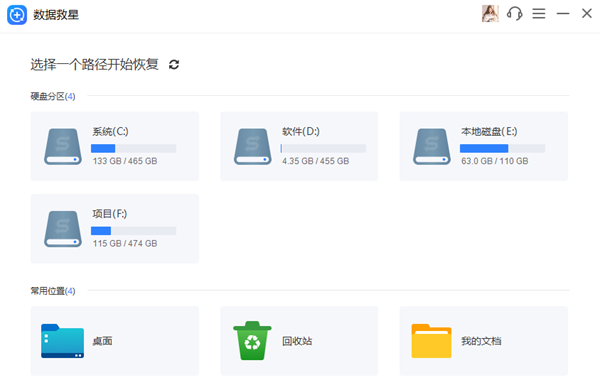
第3步:软件会先进行快速扫描,支持恢复Word文档、Excel表格、PPT文件、PDF文件、图片照片、视频文件、压缩包、CAD图纸等文件。
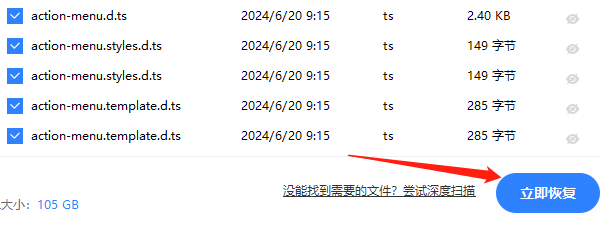
第4步:找到需要恢复的数据后,可以先进行预览。确认文件正常后,点击【立即恢复】。
需要注意的是:恢复文件时,不建议保存到原来的磁盘分区,最好恢复到其他盘符,避免覆盖原始数据。
方法二:查看文件历史记录
如果电脑提前开启了Windows文件历史记录功能,也可以尝试找回文件。
第1步:打开【控制面板】,进入【系统和安全 → 文件历史记录】;
第2步:点击左侧【还原个人文件】,找到误删文件所在目录。
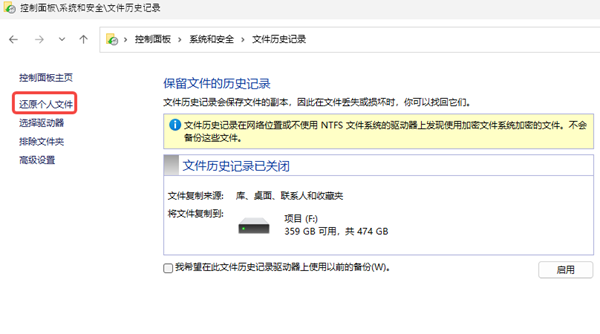
第3步:选择需要恢复的文件。点击底部绿色恢复按钮即可。
注意事项:这种方法有一个前提【电脑必须提前开启过文件历史记录】。很多用户默认没有打开,所以成功率相对有限。
方法三:检查云盘同步记录
现在很多用户习惯使用云同步功能,例如:网盘同步目录、OneDrive同步桌面;
如果删除的是桌面文件、文档文件,可以登录对应云盘后台查看。
部分云盘支持:文件版本恢复、回收站保留30天、历史记录找回等。
即使本地回收站已经清空,也可能还能恢复。
回收站清空后,为什么还能恢复?
这是很多用户比较好奇的问题。
实际上,Windows删除文件时,并不会马上擦除硬盘上的数据。系统只是把文件所在区域标记为“可写入”。在新的数据没有覆盖之前,原文件内容仍然保留在磁盘中。
但如果继续进行此类操作:下载大型游戏、拷贝大量视频、安装软件、更新系统,都有可能导致数据被覆盖。一旦覆盖完成,恢复难度会明显增加,甚至无法恢复。
因此,发现文件误删后,建议尽量做到:
停止往原磁盘写入新数据;
不要频繁安装软件;
尽快进行扫描恢复;
优先使用数据救星查找数据。
常见问题解答
1、Win10回收站清空后100%能恢复吗?
不能。恢复成功率主要取决于文件是否被覆盖。删除时间越短、电脑使用越少,恢复概率越高。
2、SSD固态硬盘恢复成功率高吗?
相对较低。部分SSD支持TRIM功能,删除文件后可能会自动清理数据,导致恢复难度增加。但也不是完全没有机会,建议第一时间停止使用电脑并尝试扫描。
Win10回收站清空后,并不意味着文件彻底丢失。只要及时停止写入数据,并采用正确的方法,仍然有较大机会找回重要文件。对于大多数用户来说,使用数据救星进行深度扫描恢复,往往是效率较高、操作门槛较低的一种解决方案。越早处理,恢复成功率通常越高。
最新资讯
 Win11更新后键盘失灵怎么办?教你快速恢复键盘输入
Win11更新后出现键盘失灵、键盘没反应、部分按键无法输入等情况,可能与键盘连接、设备驱动、系统设置或近期Windows更新有关。本文整理6种常见解决方法,从基础检查、驱动修复到卸载更新和系统恢复,帮助大家逐步排查Win11键盘失灵问题。
2026-09-22 10:33:56Portia29594 OpenClaw怎么配置MiniMax模型 使用部署助手接入MiniMax教程
OpenClaw怎么配置MiniMax模型?本文介绍使用OpenClaw部署助手完成环境部署、选择MiniMax模型、填写API Key和API地址、验证配置及聊天测试的完整操作流程。
2026-09-21 18:52:38qwsa9457 C盘Installer文件夹很大能删除吗?安全清理方法指南
C盘中的Installer文件夹占用几十GB能不能删除?本文讲清Windows Installer缓存的作用、直接删除可能带来的问题,以及C盘空间不足时更安全的处理方法。
2026-09-21 18:03:12kevin21339