电脑蓝屏错误“KERNEL_MODE_HEAP_CORRUPTION”是Windows系统中一种较为严重的问题,通常意味着内核模式下的内存堆被破坏。这类问题不仅会影响系统稳定性,还可能导致数据丢失。该错误往往由驱动冲突、内存故障、系统文件损坏或第三方软件干扰引起。本文将重点介绍有效的解决方法,帮助用户定位并修复此类蓝屏错误。

一、更新或回滚显卡驱动
驱动程序错误是引发“KERNEL_MODE_HEAP_CORRUPTION”的主要原因之一,特别是显卡驱动。建议使用“驱动人生”来自动识别过期或异常的驱动。

 好评率97%
  下载次数:5673628
 1. 点击上方下载按钮安装并打开“驱动人生”切换到-驱动管理栏目,点击“立即扫描”选项,扫描当前所有设备驱动状态。

2. 待系统扫描完成后,若发现电脑驱动异常,点击“一键修复”。
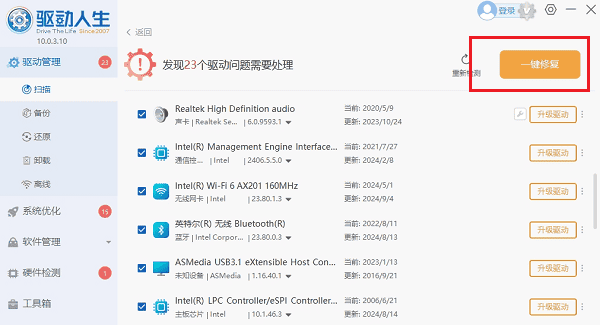
3. 更新完成后重启电脑,查看问题是否解决。
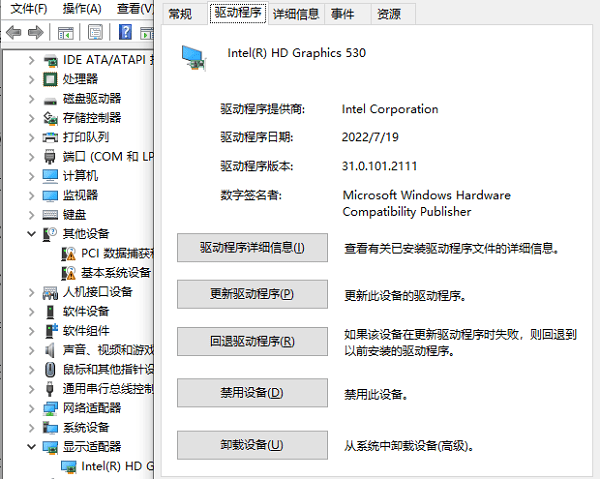
若更新驱动后仍然蓝屏,可以尝试回滚驱动:
设备管理器 → 显示适配器 → 双击显卡 → “驱动”选项卡 → 选择“回滚驱动”。
二、检测并修复内存问题
内存(RAM)故障也是常见原因。使用Windows内置的内存检测工具:
1. 按下 `Win + R` 打开运行窗口,输入 `mdsched.exe`。
2. 选择“立即重新启动并检查问题”。
3. 系统将自动重启并扫描内存问题,扫描完成后会在登录界面显示结果。
三、使用系统文件检查工具修复系统文件
系统文件损坏可能导致堆内存操作异常。方法如下:
1. 以管理员身份打开命令提示符(cmd)。
2. 输入以下命令并回车:sfc /scannow
3. 系统将自动扫描并修复损坏的系统文件,整个过程可能需要10-20分钟。
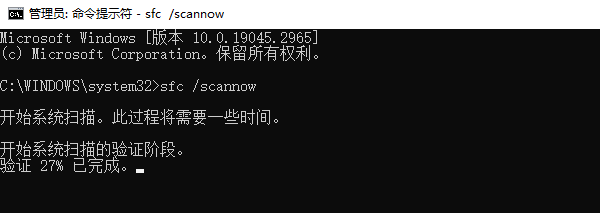
如果SFC无法解决问题,可进一步执行:
DISM /Online /Cleanup-Image /RestoreHealth
该命令可在线修复Windows镜像。
四、检测硬盘健康状态
使用Windows自带的磁盘检测工具:
1. 打开命令提示符,输入:chkdsk C: /f /r
2. 系统将提示是否在下次启动时检查磁盘,输入 Y 并重启电脑。
此命令将检查磁盘错误并尝试修复受损的扇区,有助于避免由于读取异常而引发的堆损坏。
五、关闭超频和恢复BIOS默认设置
若你启用了CPU/GPU超频设置,建议将其关闭:
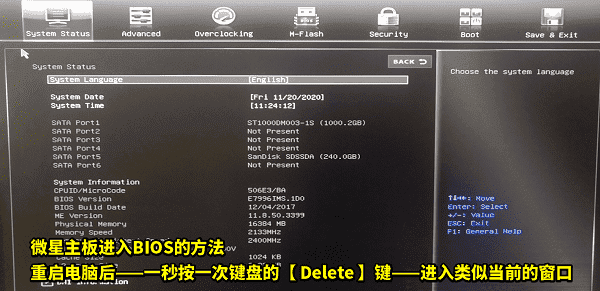
1. 进入BIOS/UEFI设置(启动时按 F2、Del 或 F10)。
2. 查找有关CPU频率、电压设置的选项,恢复为“Default”或“Auto”。
3. 保存并退出 BIOS。
六、恢复系统或重装Windows
若上述方法均无效,可考虑使用以下方法恢复系统稳定:
使用“系统还原”将电脑恢复到错误出现前的状态;
若问题持续存在,建议备份数据后重装系统,以清除潜在的软件层故障。
“KERNEL_MODE_HEAP_CORRUPTION”蓝屏虽属系统级错误,但通过以上方法,大多数情况下是可以解决的。使用“驱动人生”能显著提升修复效率,是应对此类问题的首选手段之一。
最新资讯
 RTX 4060开机黑屏风扇不转怎么办 5种解决方法
RTX 4060开机黑屏、风扇不转是什么原因?可能与显卡供电、接口接触不良、显示器连接或驱动异常有关。本文介绍5种排查和解决方法,帮助恢复显卡正常运行。
2026-10-30 18:08:42qwsa27699 AI大模型API调用失败怎么办?常见报错原因及解决方法
AI大模型API调用失败怎么办?本文介绍API Key无效、接口地址错误、模型不存在、429请求限制及连接超时等常见问题,并提供对应解决方法。同时介绍160 AI Router统一管理API接口,以及OpenClaw部署助手配置模型的操作步骤,帮助用户解决大模型接口调用异常。
2026-10-30 17:36:03lucky20444 mfc140chs.dll丢失?软件无法启动的修复方法
电脑提示mfc140chs.dll丢失、找不到指定文件或被占用怎么办?本文介绍星空运行库修复大师修复DLL文件、VC++运行库安装修复、文件占用排查及系统文件检查方法,解决软件无法启动问题。
2026-10-30 17:19:47kevin19964