Win10用户有时会遇到过这样的问题:电脑每次开机时间都不对,然后刚校准过时间,过一会儿又错了,或者是时间显示正常,但时区总是自动变更等等。很多人认为这只是一个小问题,但实际上系统时间异常可能导致:网站无法正常访问,文件时间记录错误等问题。那么,Win10系统时间老是错误究竟是什么原因?又该如何彻底解决?下面一起来看具体的解决方法。

为什么Win10系统时间总是错误?
电脑时间异常通常来自以下几个方面:
1、硬件原因
主板CMOS电池电量不足;
主板供电异常;
BIOS时间设置错误;
2、系统原因
Windows时间服务停止;
系统文件损坏;
时间同步服务器异常;
3、驱动原因
主板芯片组驱动异常;
ACPI驱动异常;
电源管理驱动故障;
因此,排查时需要从软件和硬件两方面入手。
方法一:开启自动同步时间
很多用户关闭了自动同步功能,导致时间长期累积误差。
操作步骤
1、按下:Win + I,打开【设置】;
2、点击:时间和语言;
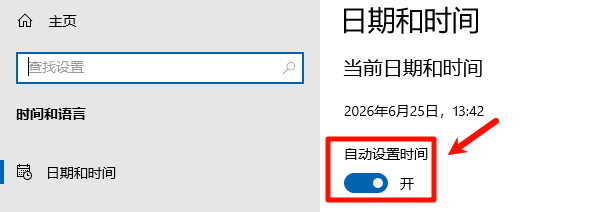
3、进入:日期和时间,开启:自动设置时间;
4、点击:立即同步;
等待同步完成后查看是否恢复正常。
方法二:检查时区设置是否正确
时间显示错误有时并不是时间本身出错,而是时区设置错误。
正确时区:中国地区应设置为:(UTC+08:00) 北京,重庆,香港特别行政区,乌鲁木齐
修改方法
1、进入:设置→时间和语言→日期和时间;
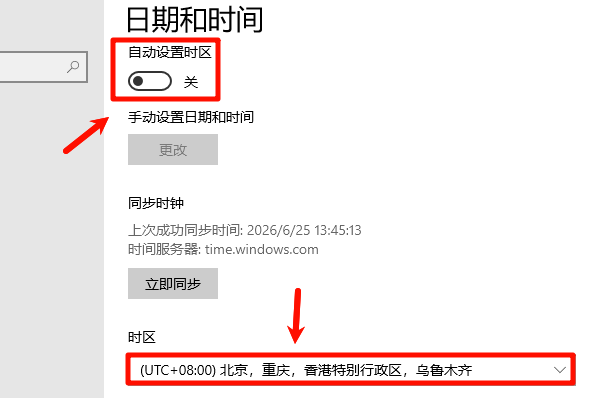
2、关闭自动时区后手动选择正确时区;
3、修改完成后重启电脑查看效果。
方法三:更新主板芯片组驱动
很多用户容易忽略一个问题:时间同步不仅依赖系统服务,还与主板芯片组、电源管理驱动以及ACPI设备有关。当驱动异常时,可能出现系统时间异常,睡眠唤醒后时间错误等等。如果不确定驱动是否正常,可以使用驱动人生进行全面检测,快速定位问题,进行解决。

 好评率97%
  下载次数:5575165
 1、打开驱动人生,点击【全面诊断】界面的“立即诊断”选项;

2、软件会自动检测当前电脑存在的故障问题,例如:驱动问题、环境修复问题、DLL文件问题、运行库问题等等。用户点击“全面修复”选项便可批量安装驱动以及修复电脑存在的问题,修复系统环境。

对于因驱动兼容性问题导致的时间异常,往往能够快速解决。
方法四:重启Windows时间服务
Windows时间同步依赖于系统服务运行。如果服务异常停止,时间可能无法自动校准。
操作步骤
1、按下:Win+R,输入:services.msc
2、找到:Windows Time,双击打开;
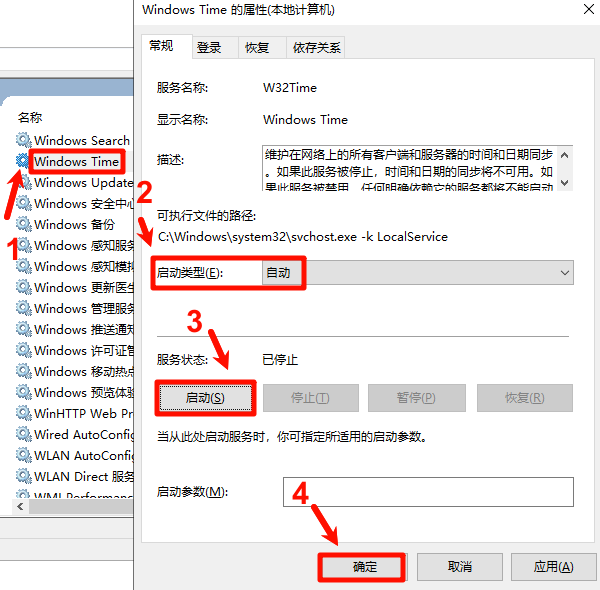
3、设置:启动类型:自动;
4、然后点击:启动
5、最后保存设置。
方法五:重新注册时间同步服务
如果时间服务配置损坏,可以重新注册。
操作步骤
1、以管理员身份运行CMD,依次输入:
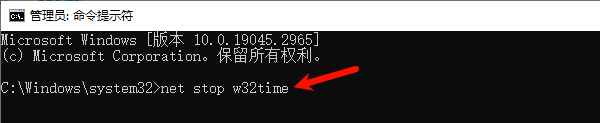
net stop w32time
w32tm /unregister
w32tm /register
net start w32time
2、然后执行:w32tm /resync
3、完成后重启电脑。
这种方法对时间同步失败问题非常有效。
方法六:检查CMOS电池是否没电
如果出现以下情况:
1、每次开机时间都恢复到某个固定时间;
2、BIOS时间也不准确;
3、拔掉电源后时间归零;
那么很可能是CMOS电池没电了。
CMOS电池是什么?
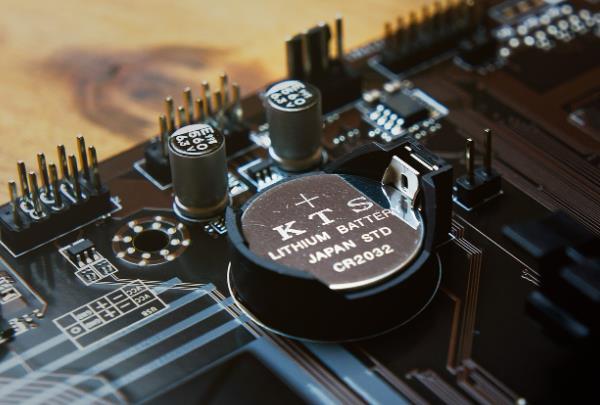
它是主板上的纽扣电池,用来保存:BIOS设置/系统时间/硬件配置,正常寿命:3-5年,如果电脑已经使用多年,可以考虑更换。
Win10系统时间老是错误,看似只是一个小问题,实际上可能涉及时间服务异常、时区设置错误、主板驱动故障、CMOS电池没电等多个方面。建议优先检查自动同步功能和时间服务,然后通过驱动人生进行全面检测和更新,帮助系统恢复正常运行,从根源上减少时间同步错误的发生。
最新资讯
 C盘的微信文件怎么移到D盘 详细迁移方法
C盘的微信文件怎么移到D盘?本文介绍微信文件迁移的详细方法,包括通过微信设置更改存储位置,以及使用百贝C盘清理大师一键搬家,并讲解迁移后如何清理C盘残留文件。
2026-09-24 19:09:50qwsa27862 DirectX着色器缓存可以删除吗?安全清理方法来了
DirectX着色器缓存(DirectX Shader Cache)可以删除,而且正常情况下不会导致Windows或游戏永久损坏。它本质上是为了减少重复编译、改善应用加载和响应速度而保存的缓存数据,删除后系统或游戏可以重新生成。本文详细介绍DirectX Shader Cache的作用、删除后的影响,以及Windows 11和百贝C盘清理大师的安全清理方法。
2026-09-24 19:09:14Portia9932 AI Agent如何接入自定义AI模型?API Key配置与模型调用教程
AI Agent如何接入自定义AI模型?本文介绍API地址、API Key、模型名称等配置方法,并通过160 AI Router获取多个AI模型API,再使用OpenClaw部署助手完成自定义模型接入、测试和AI Agent配置。
2026-09-24 18:52:14lucky24425