HP M1136打印机驱动已经安装好了,但电脑还是无法打印,尤其是在Windows 11电脑上更容易遇到这种情况。这类问题不一定是打印机坏了,优先检查打印机是否被系统正确识别、默认打印机是否选对,以及USB连接和驱动状态。如果之前安装过旧版M1136驱动,建议先卸载旧驱动,再重新安装匹配当前Windows版本的驱动。

一、检查M1136有没有被电脑正确识别
先不要急着重复安装驱动,确认Windows到底有没有识别到打印机。
1、打开“设置→蓝牙和设备→打印机和扫描仪”;
2、查看列表中是否存在“HP LaserJet M1136”或M1130系列打印机;
3、如果显示“脱机”“不可用”或者根本没有打印机,再打开“设备管理器”检查是否存在带黄色感叹号的未知设备;
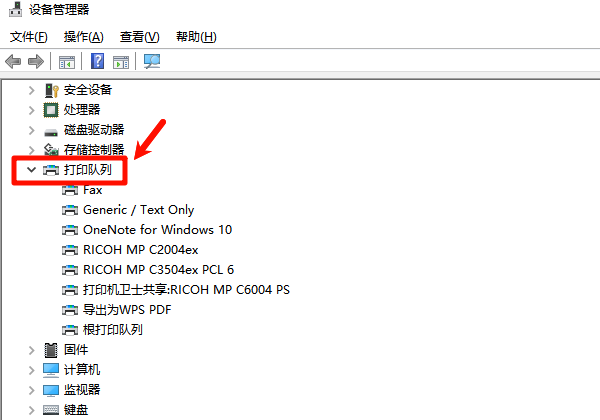
4、如果插拔USB后设备管理器完全没有变化,优先检查USB数据线和电脑接口;
M1136属于比较早期的USB连接型多功能打印机,实际使用中出现安装程序卡在“连接新设备”这一步,并不一定是驱动安装包本身的问题。惠普支持人员也曾针对M1136安装卡住的问题建议检查USB线和电脑后置USB接口。
二、清理驱动残留后重新安装
如果电脑以前安装过M1136,后来又更换系统、反复安装不同版本驱动,容易留下旧驱动或配置。
可以按照这个顺序处理:
1、在“设置→蓝牙和设备→打印机和扫描仪”中删除原来的M1136;
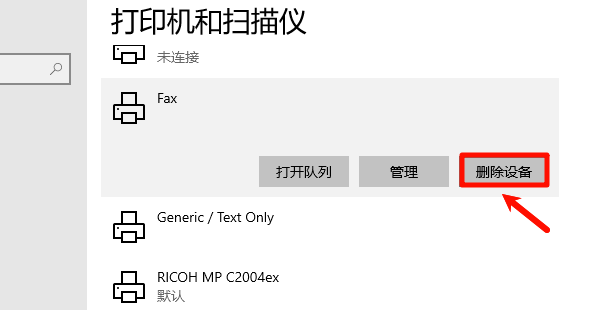
2、卸载电脑中已经安装的M1136相关打印机软件和驱动;
3、重启电脑后使用“驱动人生”扫描电脑硬件和已连接设备,识别打印机及相关驱动状态,再根据电脑当前环境匹配驱动进行安装。

 好评率97%
  下载次数:5680635
 ①、安装打开“驱动人生”选择到【打印机修复】栏目,点击“立即检测”选项;

②、在打印机问题界面,软件会扫描电脑所连接打印机存在的问题,例如:是否为默认打印机、打印机共享权限是否正常、以及打印机驱动是否缺失等问题。用户只需要点击“一键修复”就可以快速解决打印机问题,进行打印。

③、下方示例便是修复成功的后的截图,用户不需要自己去完成复杂的步骤设置,点击修复即可解决,省心省力;

三、安装完成后,还是打印不了怎么办?
如果Windows已经能够看到HP M1136,但点击打印后没有反应,可以先做三个检查:
1、确认M1136设置为默认打印机,避免任务发送到了以前已经删除的打印机;
2、打开打印队列,如果里面长期卡着旧任务,可以取消全部任务后重新打印;
3、重启Print Spooler打印服务,再重新发送一张测试页;
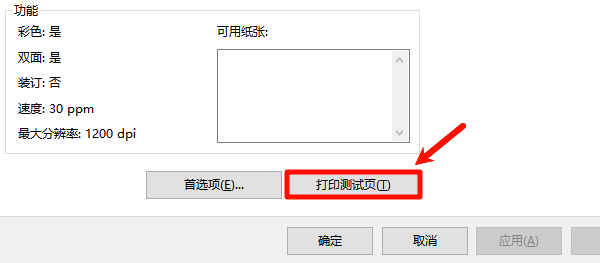
如果打印队列经常卡住,可以先取消任务,再重启电脑和打印机。不要连续点击几十次打印,否则容易堆积大量重复任务。
FAQ:HP M1136常见问题
1、 HP M1136连接电脑没有反应怎么办?
先换电脑后置USB接口,并检查USB数据线。如果安装程序一直停留在“连接新设备”,可以断开USB后重新启动安装程序,等软件提示连接设备后再插线。惠普针对M1136的支持文档也特别强调了这一安装顺序。
2、 HP M1136在Win11上还能安装驱动吗?
HP目前的M1136驱动页面仍提供Windows 11系统选项,但具体可用驱动需要根据页面显示的系统版本选择。
3、 M1136显示“已安装驱动”,为什么还是无法打印?
重点检查三个地方:打印机是否在线、默认打印机是否选对、打印队列是否存在卡住的任务。如果这些都正常,再重新安装一次M1136驱动。
4、 M1136驱动安装到一半卡住怎么办?
先不要反复点击安装。退出安装程序,断开USB,卸载之前的M1136驱动并重启电脑,然后重新安装。安装过程中不要提前连接USB。
5、 M1136打印正常但扫描不能用怎么办?
M1136是打印、复印、扫描一体机,打印驱动正常并不意味着扫描组件一定正常。如果出现“找不到扫描仪”或扫描软件无法调用设备,需要进一步检查扫描组件和USB连接,而不是单纯重复安装打印驱动。HP官方的M1136故障排查页面也将打印和扫描问题分别列出。
HP M1136出现“驱动装好了却无法打印”,可以使用“驱动人生”检测当前电脑环境并匹配M1136相关驱动,同时检查电脑其他硬件驱动是否完整。这样比反复下载不同版本驱动更省事,也更适合刚重装系统或者更换电脑后继续使用M1136的情况。
最新资讯
 奔图M6202NW硒鼓芯片清零教程,加粉后仍提示缺粉解决方法
奔图M6202NW打印机加粉后仍提示碳粉不足、红灯亮或无法打印?本文介绍PD-213硒鼓芯片清零、更换芯片、驱动人生修复打印机驱动及清除打印缓存的方法,帮助排查硒鼓识别异常,恢复正常打印。
2026-10-28 10:09:06kevin19527 惠普打印机打印出来空白如何解决?5种方法分享
惠普打印机打印出来空白如何解决?本文介绍惠普打印机打印白纸、打印不出文字的常见原因及解决方法,包括墨盒缺墨、硒鼓异常、喷头堵塞、驱动故障和打印设置错误,并分享使用驱动人生检测修复打印机驱动的操作步骤,帮助恢复正常打印。
2026-10-19 19:32:41lucky21819 佳能LBP2900打印机驱动怎么下载?4种下载安装方法
佳能LBP2900打印机驱动怎么下载?本文介绍Canon LBP2900、LBP2900B驱动的3种下载安装方法,包括佳能官网下载、驱动人生自动安装和设备管理器更新,并提供Win10/Win11兼容性说明及安装后无法识别、无法打印的解决方法。
2026-10-14 16:43:39kevin14946