CH343这颗芯片,玩单片机和开发板的人太熟了。USB转串口,比老前辈CH340快得多,最高能跑6Mbps,价格还便宜。但驱动这件事,比较难找。
CH343驱动在哪里下载?
官网渠道是沁恒微电子,其下载页有两个驱动,CH343SER.EXE和CH343CDC.EXE。前者是VCP厂商驱动,功能最全,支持硬件流控、GPIO、全功能串口。后者是CDC驱动,兼容性在某些场景下更好。
但说实话,去官网翻型号、对系统版本、下载安装,对新手并不友好。Win7用户还可能遇到数字签名报错。
更推荐用驱动人生来安装,这款软件能自动识别CH343芯片,匹配对应的驱动版本,一键安装,不用自己去官网翻型号、对系统版本。这比手动装省心太多了。
操作步骤:
先将使用CH343芯片的设备连接电脑。
建议直接连接电脑USB接口,不要一开始就通过扩展坞或者USB Hub连接,这样可以减少接口供电或者兼容性问题。
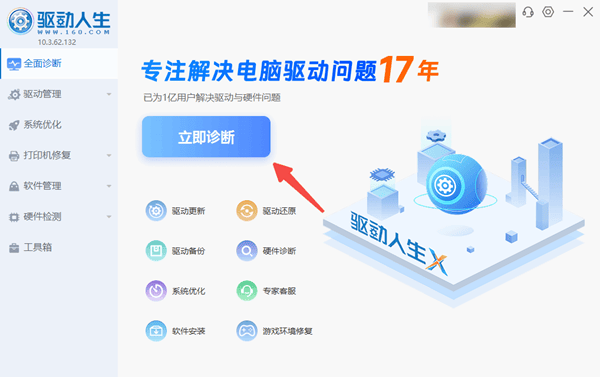
然后打开驱动人生,点击“立即诊断”。
等待扫描完成以后,在驱动列表中找到存在异常的USB设备或者串口设备。
确认设备以后,点击安装驱动。
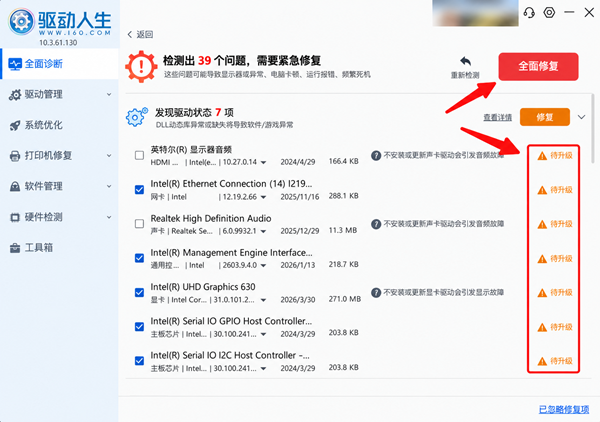
驱动下载完成后,软件会自动调用安装程序。整个过程中尽量不要拔掉USB设备。
安装完成以后,重启电脑。
重启之后,右键Windows开始菜单,进入“设备管理器”。展开“端口(COM和LPT)”。
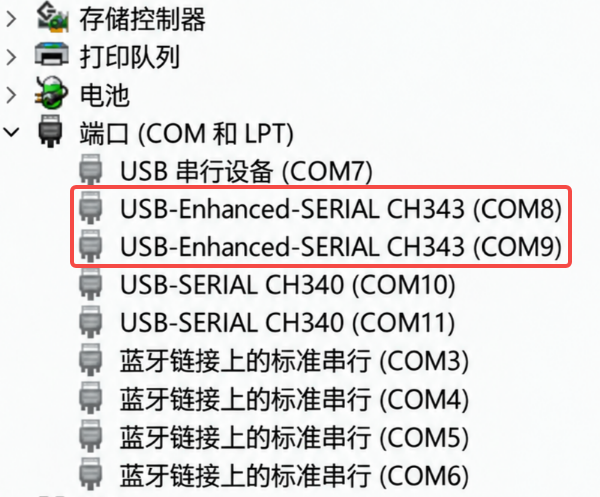
如果能够看到CH343或者USB Serial相关设备,并且后面出现COM3、COM4之类的端口号,说明驱动基本已经安装成功。
接下来打开需要使用的串口调试软件,选择对应COM端口即可。
CH343装了驱动还是没有COM口怎么办?
这种情况不一定还是驱动问题,可以继续排查几个地方。
首先检查USB线。
部分USB线只有充电功能,不能传输数据。设备虽然通电亮灯,但Windows实际上没有识别到USB数据设备,自然也不会出现COM端口。可以更换一根确认支持数据传输的USB线重新连接。
其次更换USB接口。
台式机可以优先尝试主机后面的USB接口,前置USB接口可能连接不稳定。
如果设备管理器里面出现“未知USB设备”或者黄色感叹号,可以右键设备选择“卸载设备”,拔掉设备以后重新连接,再用驱动人生检测一次。
CH343驱动安装了还是连不上设备怎么办?
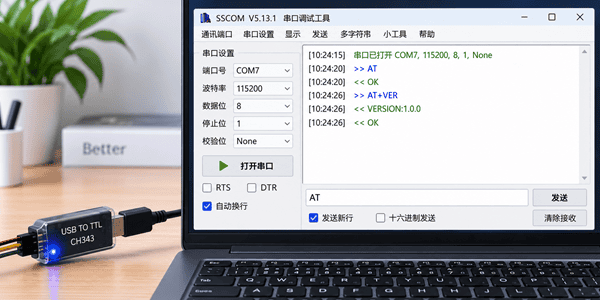
如果COM口正常出现,说明驱动基本已经工作,这时候连接失败就要检查串口参数。例如串口软件中的波特率、数据位、停止位、校验位必须与设备设置一致。
另外,同一个COM端口通常不能同时被多个程序占用。如果已经打开一个串口调试工具,再使用烧录软件连接,就可能提示“串口被占用”或打开失败。关闭其他串口软件以后重新连接即可。
还有一种情况是COM端口号发生变化。比如之前设备显示COM3,重新插到另一个USB接口以后变成COM5,但软件里仍然选择COM3,也会导致设备连接失败。因此,CH343安装驱动后,最好再到设备管理器确认一次实际COM端口号。
CH343驱动这件事,选对工具就成功了一半。想省事就用驱动人生一键安装,想手动折腾就去沁恒网站下载。
最新资讯
 CH343驱动下载:Windows电脑安装详细教程
H343驱动怎么下载?本文介绍CH343 Windows驱动下载安装方法,以及设备管理器没有COM端口、黄色感叹号、串口无法连接等常见问题的解决方法。
2026-09-21 14:30:32lucky17153 TP-Link普联TL-WN721N无线网卡驱动下载 详细教程介绍
本文介绍TL-WN721N无线网卡驱动下载与安装方法,包括官方驱动下载、设备管理器安装、驱动人生自动匹配以及旧驱动重新安装,帮助解决网卡无法识别、无线网络无法连接等问题。
2026-09-20 16:59:16qwsa17992 LAMZU鼠标驱动下载,鼠标识别异常这样解决
LAMZU鼠标驱动怎么下载?本文介绍LAMZU鼠标驱动下载安装方法,并分享使用驱动人生解决USB、HID等基础驱动异常的操作步骤。
2026-09-20 11:53:37lucky25045