做嵌入式、玩单片机、刷路由器、搞3D打印机的朋友,ch341ser驱动应该很熟悉了。买了个USB转串口模块,插上电脑无法识别。CH341/CH340这个驱动确实有点挑系统,尤其是Win10和Win11,数字签名那关过不去,驱动就装不上。好,不扯了,直接说怎么解决。
方法一:用“驱动人生”自动搞定
为什么推荐这个?因为驱动人生会自动匹配你的系统版本,Win7/Win10/Win11,32位还是64位,它会自己判断。

 好评率97%
  下载次数:5605258
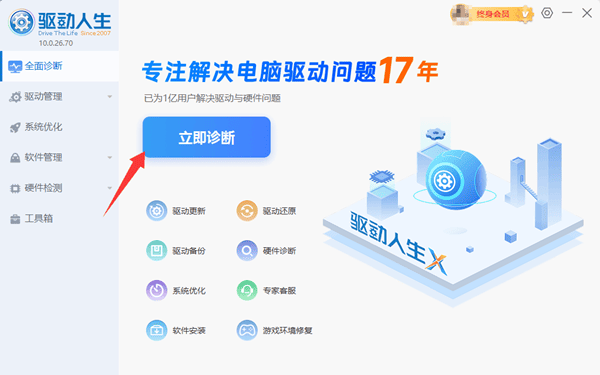
 保持模块插在电脑上,打开软件,点击“立即诊断”。
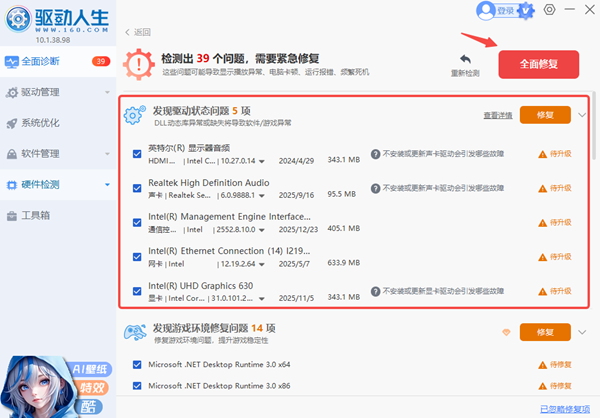
软件会扫出缺失或异常的驱动,找到CH341或“USB驱动”,点击“修复”或“安装”。
装完之后,重启电脑。
拔插一下USB转串口模块,设备管理器里应该就能看到“COM端口”了。
方法二:手动安装与绕过签名
去沁恒网站搜索“CH341SER”下载压缩包。exe文件直接双击,inf文件右键选“安装”。
如果装到一半弹出“数字签名无法验证”的提示,操作一下就行:
按住键盘Shift键不放,鼠标点击系统开始菜单的“重启”。
进入蓝屏特殊菜单,依次点:疑难解答 → 高级选项 → 启动设置 → 重启。
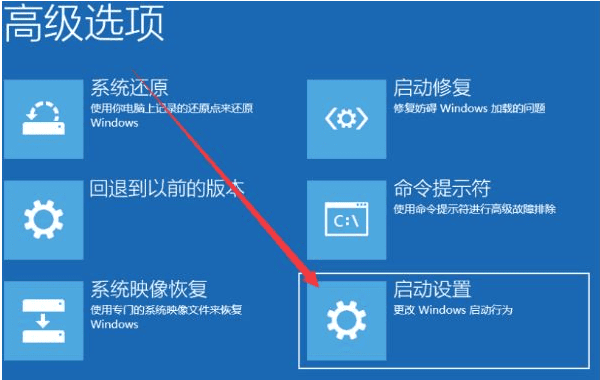
电脑再次重启列出选项时,按数字键7(禁用驱动程序强制签名)。
进系统后重新安装驱动,弹出红框选“始终安装此驱动”,基本就大功告成了。
有时候驱动装好了,管理器里还是黄叹号,这需要我们手动给系统“指路”:
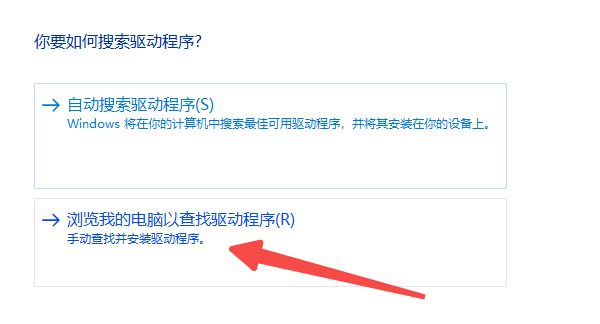
右键该未知设备 →“更新驱动程序”→“浏览我的电脑以查找”→ 选择你已经解压的驱动文件。强制让系统加载匹配,往往这一步能起死回生。
三、常见问题解答
很多时候,按上面两种方法搞定了设备管理器,不代表你就能愉快地调试了。以下是嵌入式老鸟们经常踩的坑,帮你一次性避雷:
Q1:插上CH340/CH341就蓝屏重启怎么办?
这在Win11上比较常见,通常是旧版驱动残留导致.sys文件与系统内核机制冲突。
解决办法:
先别插模块,打开设备管理器,选择“查看”→“显示隐藏的设备”,找到变灰的CH341设备并卸载,同时勾选“删除此设备的驱动程序”。清理后,再打开驱动人生安装最新版驱动即可。
Q2:驱动装好了,也识别出COM口,但串口助手里全是乱码?
这一般不是驱动问题,而是通信参数或接线问题。常见原因有:
波特率不匹配:例如单片机设为115200,而串口助手选成9600。
没有共地(GND未连接):只接TX/RX,不接GND,通信容易异常。
TX/RX接反:通常应是TX接RX,RX接TX。
Q3:换个USB口,COM号就变成COM15、COM20,老软件不认怎么办?
Windows会根据设备和接口位置自动分配新的COM号。
解决办法:
在设备管理器中双击对应串口设备,进入“端口设置”→“高级”,手动把端口号改成 COM1~COM4即可。若提示“使用中”,确认旧设备已不存在后也可以直接覆盖。
Q4:芯片上写的是CH340,为什么驱动叫CH341?
因为CH341是功能更完整的系列型号,支持串口、并口、I2C、SPI等;而CH340是专门面向串口的简化版。
两者串口驱动通用,所以官方驱动包统一叫CH341SER。不管你用的是CH340G、CH340C 还是CH340E,都可以安装这个驱动。
以上就是CH341SER驱动的安装教程了。希望能帮助你顺利完成安装。如果在使用过程中遇到识别失败、端口异常等问题,可以先检查驱动是否正确安装,必要时重新插拔设备或重启电脑。
最新资讯
 hp1008驱动程序下载,惠普P1008安装教程
HP1008驱动程序怎么下载?本文介绍HP LaserJet P1008打印机驱动下载及详细安装步骤,并讲解打印机无法识别、黄色感叹号、驱动安装后不能打印等问题的解决方法。
2026-09-28 11:45:16lucky24339 USB Video Device驱动下载安装 摄像头无法识别的5种解决方法
摄像头插上电脑后显示“USB Video Device”黄色感叹号、设备管理器里提示驱动异常?这篇文章为你整理了USB Video Device驱动下载的5种实用方法,包括官网手动下载、Windows自动更新,以及用驱动人生一键检测修复,并附详细安装步骤和常见问题排查,新手也能5分钟搞定摄像头驱动问题。
2026-09-27 10:19:19Portia24003 小米USB驱动下载,小米手机无法连接电脑解决方法
小米USB驱动怎么下载?本文介绍小米手机连接Windows电脑的USB驱动及MTP文件传输方法,并解决手机只有充电、电脑无法识别、设备管理器黄色感叹号以及ADB连接异常等问题,同时可使用驱动人生检测电脑驱动。
2026-09-24 19:13:47lucky22337