如果提示“ch340驱动预安装成功但设备仍无法正常使用”,通常是因为驱动未正确绑定设备、端口未识别或系统兼容问题。建议优先通过重新安装驱动、更新驱动程序、检查USB接口及串口设置来解决,其中使用“驱动人生”一键修复驱动是最快捷有效的方法。

一、使用驱动人生一键修复驱动
当ch340驱动预安装成功但设备无法识别时,往往是系统没有正确加载驱动或版本不兼容。手动查找驱动容易出错,而借助“驱动人生”可以自动匹配并修复问题,提升成功率。

 好评率97%
  下载次数:5594179
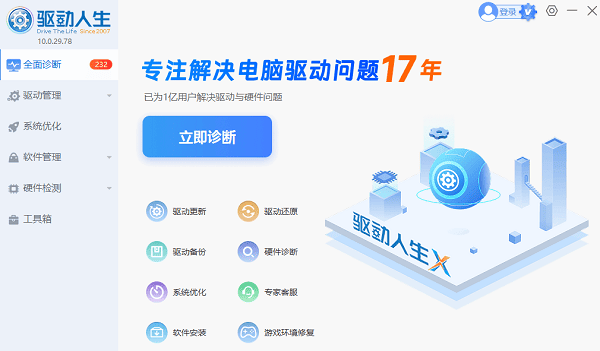
 1. 打开“驱动人生”,进入主界面,点击【立即诊断】,检测当前驱动状态;
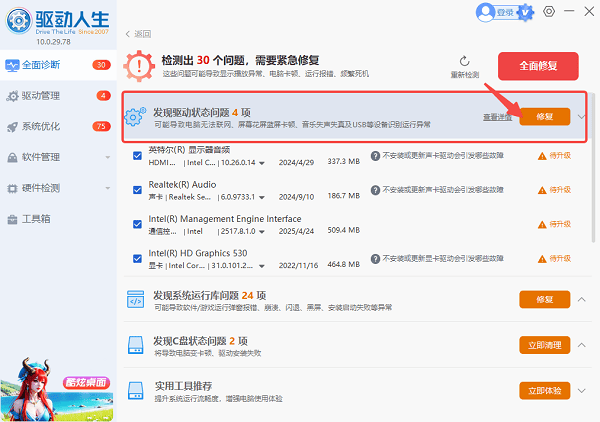
2. 在检测结果中找到“USB串口驱动(CH340)”,点击【修复】或【升级驱动】;
3. 等待安装完成后,重启电脑;
4. 重新插入设备,查看是否正常识别。
二、重新安装CH340驱动
有时系统提示预安装成功,但驱动并未正确绑定设备,导致无法使用。通过卸载后重新安装,可以强制系统重新识别并加载驱动。
1. 按“Win + X”,打开设备管理器;
2. 找到“端口(COM和LPT)”或“未知设备”;

3. 右键点击CH340设备,选择【卸载设备】;
4. 勾选“删除此设备的驱动程序软件”;
5. 重新插入设备,系统会自动重新安装驱动;
6. 若未自动安装,可手动运行驱动安装程序。
三、检查USB接口与数据线
如果驱动安装正常但仍无法识别设备,问题可能出在硬件层面,例如USB接口接触不良或数据线损坏,这种情况非常常见。
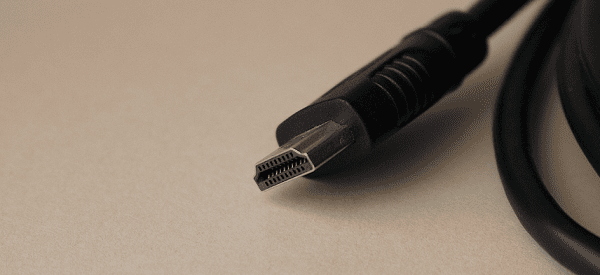
1. 更换电脑USB接口(建议使用主板后置接口);
2. 更换一根数据线(确保支持数据传输);
3. 避免使用USB扩展坞或集线器;
4. 重新插入设备,观察是否被识别;
5. 打开设备管理器查看端口变化。
四、手动指定驱动程序
在部分系统中,驱动已安装但未正确绑定设备,需要手动指定驱动路径,让系统强制加载对应驱动。
1. 打开设备管理器;
2. 找到“未知设备”或带黄色感叹号的设备;
3. 右键点击选择【更新驱动程序】;
4. 点击【浏览我的计算机以查找驱动程序】;
5. 选择CH340驱动所在文件夹;
6. 点击【下一步】,完成安装。
五、检查串口号与软件设置
驱动正常但软件无法使用,可能是串口号不匹配导致。例如开发工具或串口助手未选择正确COM端口。
1. 打开设备管理器;
2. 展开“端口(COM和LPT)”;
3. 查看CH340对应的COM端口号;
4. 打开串口工具或开发软件;
5. 手动选择对应的COM端口;
6. 测试通信是否正常。
常见问题解答(FAQ)
1:为什么显示预安装成功却用不了?
答:这通常说明驱动已写入系统,但没有正确绑定设备或端口未识别。
2:CH340驱动支持哪些系统?
答:支持Windows 7/8/10/11等主流系统,但部分旧版本可能存在兼容问题。
3:必须使用驱动工具吗?
答:不是必须,但使用驱动人生可以大幅提升安装成功率,尤其适合新手用户。
当遇到“ch340驱动预安装成功却无法使用”的问题时,本质上多为驱动未正确加载或设备未识别。建议优先使用驱动人生一键修复,再结合重新安装驱动、检查硬件接口及串口设置等方法,基本可以快速解决问题。如果你追求效率与成功率,自动化工具依然是最优解。
最新资讯
 hp1008驱动程序下载,惠普P1008安装教程
HP1008驱动程序怎么下载?本文介绍HP LaserJet P1008打印机驱动下载及详细安装步骤,并讲解打印机无法识别、黄色感叹号、驱动安装后不能打印等问题的解决方法。
2026-09-28 11:45:16lucky24317 USB Video Device驱动下载安装 摄像头无法识别的5种解决方法
摄像头插上电脑后显示“USB Video Device”黄色感叹号、设备管理器里提示驱动异常?这篇文章为你整理了USB Video Device驱动下载的5种实用方法,包括官网手动下载、Windows自动更新,以及用驱动人生一键检测修复,并附详细安装步骤和常见问题排查,新手也能5分钟搞定摄像头驱动问题。
2026-09-27 10:19:19Portia23988 iKF-V11 Pro耳机驱动下载:安装方法与声音设置教程
iKF-V11 Pro耳机驱动怎么下载?本文详细介绍iKF-V11 Pro驱动下载、安装方法,以及耳机连接电脑后无声音、麦克风异常、音效无法调整等问题的解决方案,并推荐使用驱动人生自动检测安装驱动。
2026-09-24 19:11:55lucky17985