当设备管理器中出现“NVIDIA Virtual Audio Device”黄色感叹号,甚至电脑突然没有声音、显示器音频无法输出、录屏软件无法识别声音设备。这通常是NVIDIA虚拟音频驱动缺失、损坏或版本不兼容导致的。
本文将介绍NVIDIA Virtual Audio Device是什么,以及几种常用的下载与修复方法,包括官网安装、驱动人生自动修复、设备管理器更新等,帮助你快速恢复正常音频输出。
一、NVIDIA Virtual Audio Device是什么?
NVIDIA Virtual Audio Device(NVIDIA虚拟音频设备)是英伟达显卡驱动中的一部分,主要用于:
HDMI/DP显示器音频输出
NVIDIA ShadowPlay录音
OBS等录屏软件音频捕获
GeForce Experience相关音频功能
RTX显卡音频传输支持
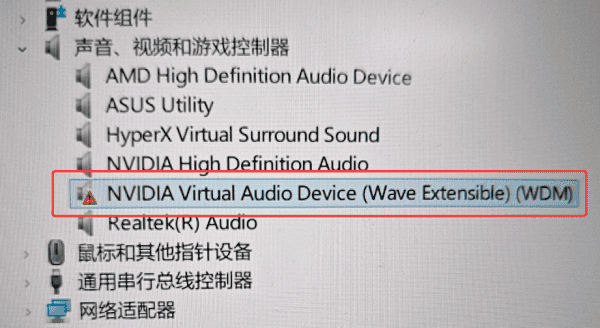
如果该驱动异常,通常会出现以下问题:
设备管理器出现黄色感叹号
HDMI连接显示器后没有声音
游戏无声
OBS无法采集桌面音频
声音设备突然消失
NVIDIA High Definition Audio异常
因此,重新下载安装正确的驱动通常就能解决问题。
二、NVIDIA Virtual Audio Device下载方法
方法一:通过NVIDIA官网下载驱动
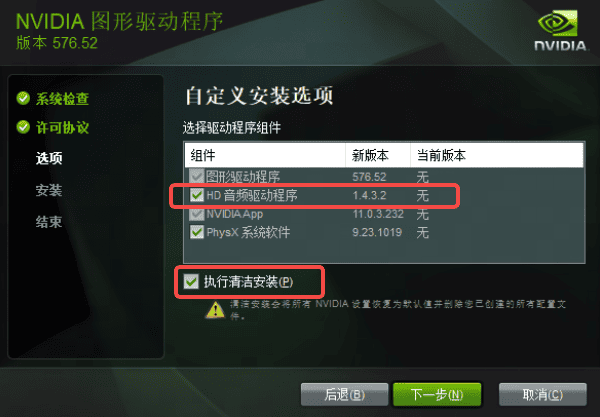
NVIDIA官方显卡驱动通常会自带Virtual Audio Device组件,只要重新安装完整驱动,相关音频设备一般都会自动恢复。建议选择“自定义安装+执行清洁安装”,避免旧驱动残留导致冲突。操作步骤:
1、打开NVIDIA官方网站,进入驱动下载页面。
2、根据自己的显卡型号选择对应驱动,下载最新Game Ready Driver或Studio Driver。
3、双击安装程序,选择“自定义安装”,勾选“执行清洁安装”。
4、确保“NVIDIA HD Audio Driver”处于勾选状态。
5、完成安装后重启电脑,再进入“设备管理器”查看黄色感叹号是否消失。
方法二:使用驱动人生自动下载修复
如果不知道自己显卡型号,或者不想手动查找驱动,可以直接使用驱动人生自动扫描。它会识别缺失或异常的NVIDIA音频驱动,并自动匹配适合当前系统的版本,对于“感叹号”“驱动损坏”“无声音”等问题修复效率比较高。操作步骤:
1、点击下方按钮直接获取最新版驱动人生安装包。

 好评率97%
  下载次数:5594239
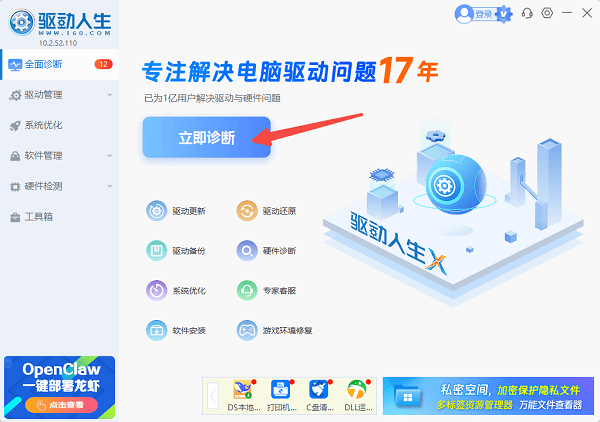
2、打开软件后点击“立即诊断”,等待系统检测驱动状态。
3、找到“NVIDIA Virtual Audio Device”或“NVIDIA High Definition Audio”异常项。
4、勾选后点击“全面修复”,等待驱动自动下载安装。
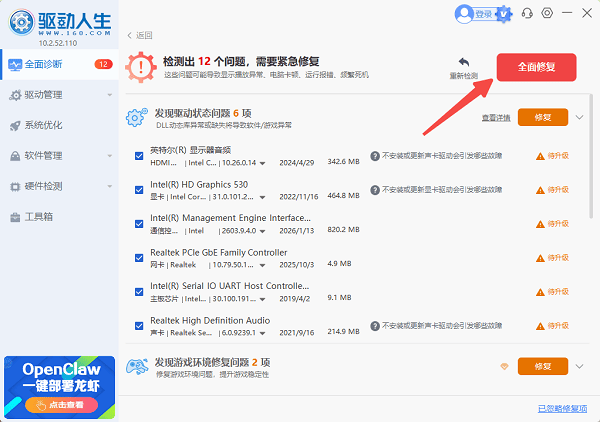
5、安装完成后重启电脑,此时大多数无声问题都会恢复正常,尤其适合Win11更新后出现音频异常的情况。
方法三:通过设备管理器更新驱动
Windows自带设备管理器也可以尝试修复驱动异常,适用于驱动文件仍存在但注册信息损坏的情况。操作步骤:
1、在设备管理器中展开“声音、视频和游戏控制器”。
2、找到带感叹号的“NVIDIA Virtual Audio Device”。
3、右键选择“更新驱动程序”→“自动搜索驱动程序”。
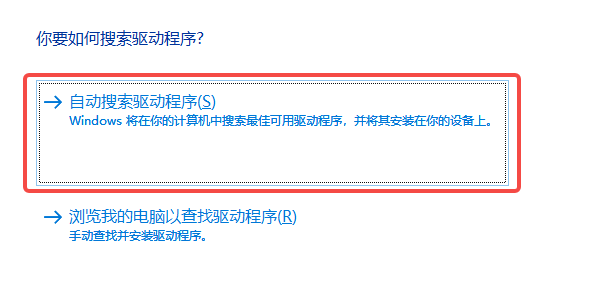
4、等待系统自动安装。
5、如果提示“已安装最佳驱动”,但问题仍未解决,可以尝试卸载后重新扫描硬件。
方法四:卸载异常驱动后重新安装
有时候旧版本驱动残留会导致驱动反复报错,即使更新也无法解决。这时建议彻底卸载后再安装。操作步骤:
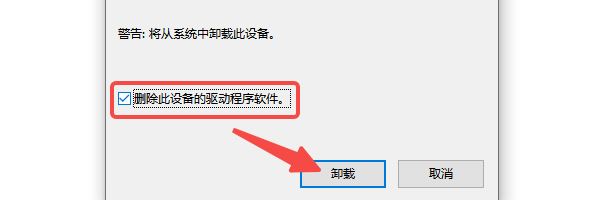
1、右键“NVIDIA Virtual Audio Device”,选择“卸载设备”。
2、勾选“删除此设备的驱动程序软件”,点击确认。
3、重启电脑后重新安装NVIDIA显卡驱动。
4、安装完成后,系统会自动生成新的音频驱动配置文件。
方法五:检查Windows音频输出设置
部分用户驱动其实已经正常,但系统默认输出设备错误,例如声音被切换到了显示器或虚拟设备。操作步骤:
1、右键任务栏音量图标。
2、点击“声音设置”,在“输出设备”中查看当前设备。
3、选择正确的扬声器或耳机,测试音频输出。
4、同时确认设备未被禁用。
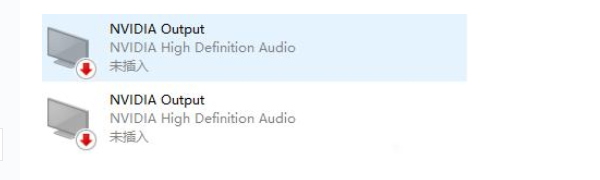
5、如果使用HDMI显示器,需要选择“NVIDIA Output”相关设备。
三、NVIDIA Virtual Audio Device常见问题
1、出现黄色感叹号怎么办?
通常是驱动损坏或版本不兼容,重新安装显卡驱动即可解决。
2、卸载后会影响显卡吗?
不会。它属于音频组件,不会影响显卡性能。
3、必须安装NVIDIA HD Audio吗?
如果需要显示器输出声音,建议安装;如果只用独立音箱,可不安装。
NVIDIA Virtual Audio Device出现感叹号或无声音,大多数情况下都是驱动异常导致的。对于普通用户来说,最直接的方法是重新安装完整NVIDIA驱动;如果担心操作复杂,也可以通过驱动人生自动扫描修复。只要驱动恢复正常,HDMI音频、录屏采集、游戏声音等功能一般都能恢复。
最新资讯
 hp1008驱动程序下载,惠普P1008安装教程
HP1008驱动程序怎么下载?本文介绍HP LaserJet P1008打印机驱动下载及详细安装步骤,并讲解打印机无法识别、黄色感叹号、驱动安装后不能打印等问题的解决方法。
2026-09-28 11:45:16lucky24317 USB Video Device驱动下载安装 摄像头无法识别的5种解决方法
摄像头插上电脑后显示“USB Video Device”黄色感叹号、设备管理器里提示驱动异常?这篇文章为你整理了USB Video Device驱动下载的5种实用方法,包括官网手动下载、Windows自动更新,以及用驱动人生一键检测修复,并附详细安装步骤和常见问题排查,新手也能5分钟搞定摄像头驱动问题。
2026-09-27 10:19:19Portia23989 iKF-V11 Pro耳机驱动下载:安装方法与声音设置教程
iKF-V11 Pro耳机驱动怎么下载?本文详细介绍iKF-V11 Pro驱动下载、安装方法,以及耳机连接电脑后无声音、麦克风异常、音效无法调整等问题的解决方案,并推荐使用驱动人生自动检测安装驱动。
2026-09-24 19:11:55lucky17985