如果你需要下载并安装ASUS华硕笔记本摄像头驱动,最直接有效的方法是:使用驱动人生自动检测并安装适配驱动,或前往华硕官网根据型号下载官方摄像头驱动。这样可以避免驱动不兼容、摄像头打不开或画面黑屏等问题。下面为你整理详细教程。

一、为什么摄像头驱动会出问题?
很多用户在重装系统、升级Windows或更换设备后,常会遇到摄像头无法使用的情况。这通常与以下原因有关:
摄像头驱动缺失或损坏;
系统自动安装了不兼容驱动;
摄像头被禁用或未正确识别;
驱动版本过旧导致无法调用设备。
因此,下载安装合适的“万能摄像头驱动”是解决问题的关键。
二、使用驱动人生一键下载安装
如果你不清楚具体型号或不想手动查找驱动,建议使用“驱动人生”自动匹配安装,成功率更高,操作也更简单。驱动人生可以自动识别华硕笔记本型号,并匹配最适合的摄像头驱动版本,避免手动安装出错,是目前最省时的解决方案。
1、下载安装【驱动人生】软件;

 好评率97%
  下载次数:5459011
 2、打开软件,点击“立即诊断”,等待系统检测硬件驱动状态;

3、找到“摄像头驱动”或“影像设备”,点击“修复”或“升级驱动”;
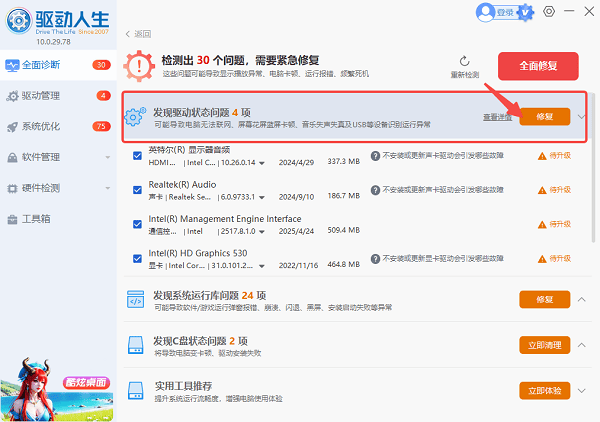
4、安装完成后,重启电脑即可生效。
三、前往华硕官网手动下载驱动
如果你更倾向于使用官方驱动,可以通过华硕官网进行下载。官方驱动稳定性较高,但需要手动查找型号,适合对电脑有一定了解的用户。
1、打开华硕官方网站;
2、进入“服务与支持”页面;
3、输入你的笔记本型号;
4、选择对应的操作系统版本;
5、找到“Camera(摄像头)驱动”;
6、点击下载并安装;
7、安装完成后重启电脑。
四、通过设备管理器更新摄像头驱动
如果系统已检测到摄像头设备,可以尝试手动更新驱动。该方法依赖Windows驱动库,适用于简单驱动问题,但成功率相对较低。
1、右键点击“此电脑”,选择“管理”;
2、进入“设备管理器”;
3、展开“相机”或“影像设备”;
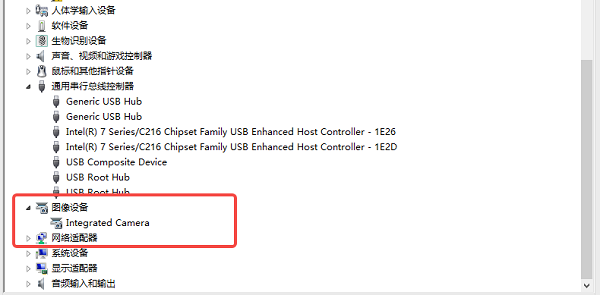
4、右键摄像头设备,点击“更新驱动程序”;
5、选择“自动搜索驱动程序”;
6、等待系统完成安装。
五、常见问题解答(FAQ)
1、摄像头驱动安装后仍无法使用怎么办?
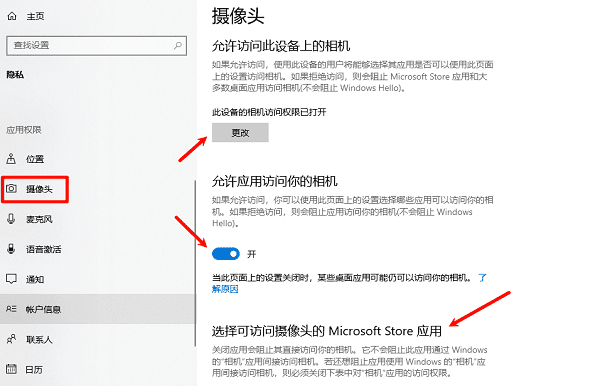
建议检查隐私权限设置:进入“设置 → 隐私 → 摄像头”,确保应用访问权限已开启。
2、设备管理器中没有摄像头设备?
可能是驱动未识别或硬件被禁用,建议使用驱动人生进行全面扫描修复。
3、摄像头画面黑屏或卡顿?
可能是驱动版本不兼容,建议卸载后重新安装最新版驱动。
当ASUS华硕笔记本摄像头无法使用时,优先推荐使用驱动人生一键下载安装驱动,简单高效,适合大多数用户;如果需要更稳定版本,可以选择官网手动下载。通过以上方法,基本都能快速解决摄像头驱动问题,让设备恢复正常使用。
最新资讯
 HyperX驱动下载:调光、宏设置一站式教程
很多朋友买了HyperX的键盘、鼠标、耳机,用起来确实手感不错。今天这篇文章,就是专门来解决HyperX驱动下载这个难题的,保证你看完能自己动手搞定,顺便把灯光和宏设置也一并玩明白。
2026-08-14 18:50:28lucky23392 联想热键驱动怎么安装?两种方法详细教程
联想热键驱动怎么安装?本文详细介绍通过驱动人生和联想网站2种方式安装热键驱动的方法步骤,解决Fn功能键失灵、亮度音量无法调节等问题。
2026-08-12 14:29:40lucky28339 Xbox错误代码0x80070102?电脑Xbox加载超时解决方法
Xbox应用出现错误代码0x80070102怎么办?本文分析Xbox加载超时、Gaming Services异常、Microsoft Store问题、网络连接和系统驱动等常见原因,并提供重启服务、修复Xbox应用、重置Gaming Services、更新系统及驱动等解决方法。
2026-08-11 15:11:31kevin25452