当电脑摄像头突然“罢工”——视频会议中一片漆黑、画面模糊不清或根本无法被软件识别——这多半是驱动程序出了问题。别担心,本文将为您提供几种下载和安装摄像头驱动的有效方法,一步步带您扫除障碍,让您的摄像头重焕新生。

一、使用驱动人生一键修复
对于绝大多数用户而言,手动查找驱动既复杂又有风险。我们强烈推荐使用“驱动人生”工具,它能一键精准识别硬件,从海量官方驱动库中自动匹配最稳定、兼容性最强的版本,彻底避免下载错误、驱动冲突等烦恼,将复杂的安装过程简化为一次点击。
1. 点击此处下载安装最新版驱动人生。

 好评率97%
  下载次数:5685329
 2. 打开驱动人生,点击“立即诊断”,软件会自动检测你的电脑型号和当前驱动状态。如果发现摄像头驱动过旧或损坏,它会标记为“待升级”。

3. 在扫描结果中,找到摄像头驱动项,点击“待升级”或“修复”。驱动人生会智能匹配最适合你设备的稳定版本。整个过程无需手动查找型号,省时省力。
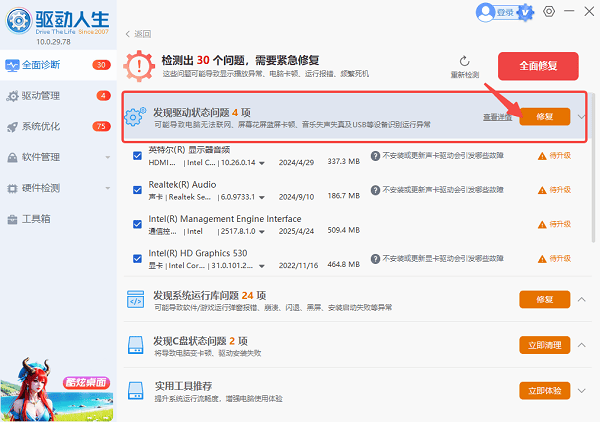
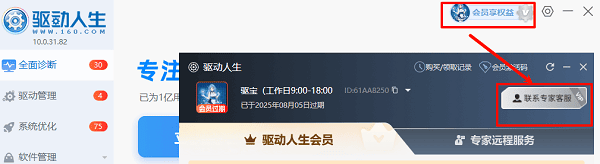
4. 更新完成后,建议重启电脑以使驱动生效。如果问题依旧,可在“驱动人生”中联系技术客服,帮助你进一步排除冲突。
二、使用操作系统自动更新
如果您想先尝试系统自带功能,Windows更新可以解决部分通用驱动问题。此方法适合不急于立刻解决、且网络环境通畅的用户,但成功率有限,无法保证匹配到最新或最合适的驱动。
1. 按下 Win + X 键,选择“设备管理器”。
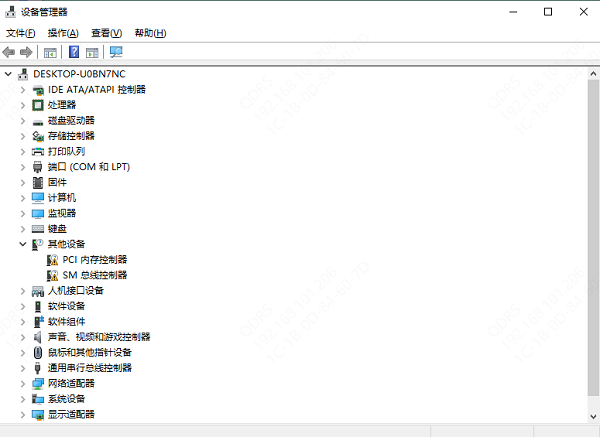
2. 展开“照相机”或“图像设备”,找到您的摄像头设备。
3. 右键点击,选择“更新驱动程序” > “自动搜索更新的驱动程序软件”。
4. 等待系统完成搜索和安装,然后重启电脑。
三、访问电脑品牌官网
如果以上方法均无效,您可以选择从电脑制造商官网手动下载。这是最原汁原味的驱动来源,能确保最佳兼容性,但过程较为繁琐,需要您准确知道自己的电脑型号和操作系统版本。
1. 确定电脑型号(查看机身标签或使用命令wmic csproduct get name查询)。
2. 访问您的电脑品牌官网(如联想、戴尔、惠普等),进入“支持与下载”页面。
3. 输入电脑型号,选择操作系统,在驱动列表中找到“Camera”或“摄像头”驱动。
4. 下载并运行安装程序,完成后重启电脑。

额外提示:在安装新驱动前,可以尝试在设备管理器中右键点击问题设备,选择“卸载设备”并勾选“删除此设备的驱动程序软件”,然后重启电脑或直接运行“驱动人生”进行扫描安装,此操作能清除旧的错误驱动,让新驱动的安装更加干净彻底。
最新资讯
 狼蛛F98驱动安装教程,键盘设置方法分享
狼蛛F98驱动怎么下载?本文详细介绍狼蛛F98键盘驱动下载、安装及设置方法,以及RGB灯光、按键映射、宏设置等操作,并提供驱动无法识别键盘、安装失败等常见问题的解决方法。
2026-11-03 14:36:42lucky24697 MelGeek驱动怎么下载?Hive安装及设置教程
MelGeek小蜜蜂键盘驱动怎么下载?本文介绍MelGeek Hive下载安装方法,包括MADE68磁轴键盘连接、Rapid Trigger触发设置、RGB灯效调整,以及Hive无法识别设备的解决办法,并介绍使用驱动人生排查USB驱动异常的方法。
2026-11-03 11:38:45lucky20387 USB Keyboard驱动无法安装怎么办 6种方法快速解决
USB Keyboard驱动无法安装、键盘无法识别怎么办?本文整理了6种常见解决方法,包括检查USB接口、重新安装键盘驱动、更新USB控制器驱动及使用驱动人生检测修复,帮助快速恢复键盘正常使用。
2026-11-03 10:45:27qwsa21763