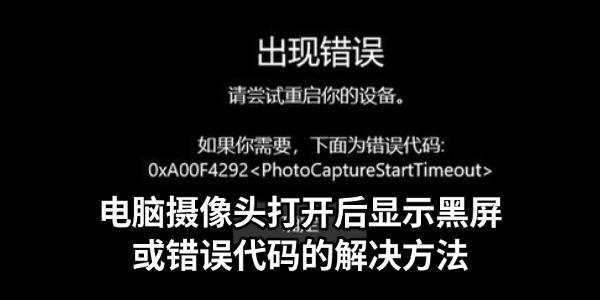
在日常办公或视频会议中,摄像头突然出现黑屏或提示错误代码(如0xA00F4292等),会严重影响使用体验。造成该问题的原因通常包括驱动异常、权限限制、设备冲突等。本文将为你整理5种常见且有效的解决方法,帮助你快速恢复摄像头正常使用。
一、检查摄像头是否被禁用或占用
部分情况下,摄像头黑屏是由于系统或软件将设备禁用,或被其他程序占用导致无法正常调用。通过检查设备状态和关闭冲突软件,可以快速排查问题根源。
1. 按 Win + X 键,选择【设备管理器】;
2. 展开【相机】或【图像设备】,查看摄像头是否被禁用;
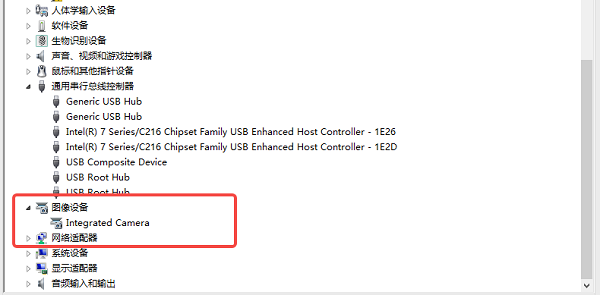
3. 若设备图标有向下箭头,右键点击选择【启用设备】;
4. 同时关闭正在使用摄像头的软件(如微信、Zoom等);
5. 重新打开摄像头测试是否恢复正常。
二、检查隐私权限设置
Windows系统中摄像头权限默认可能关闭,或者被限制某些应用访问,导致打开时出现黑屏或报错问题。
1. 点击【开始菜单】→【设置】→【隐私和安全性】;
2. 选择【摄像头】选项;
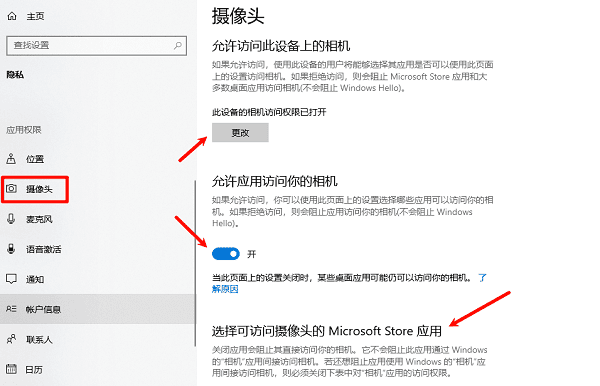
3. 打开【允许应用访问你的摄像头】;
4. 同时开启需要使用摄像头的软件权限;
5. 返回应用重新尝试调用摄像头。
三、更新摄像头驱动
摄像头驱动异常或版本过旧,是导致黑屏和错误代码的常见原因。通过更新驱动可以解决兼容性问题,建议使用驱动人生一键修复。
1. 下载并安装【驱动人生】;

 好评率97%
  下载次数:5547031
 2. 打开软件后点击【立即诊断】;
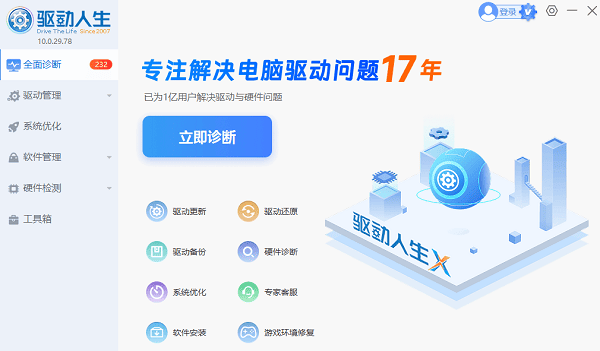
3. 在检测结果中找到摄像头驱动异常项,点击【升级驱动】或【修复】按钮;
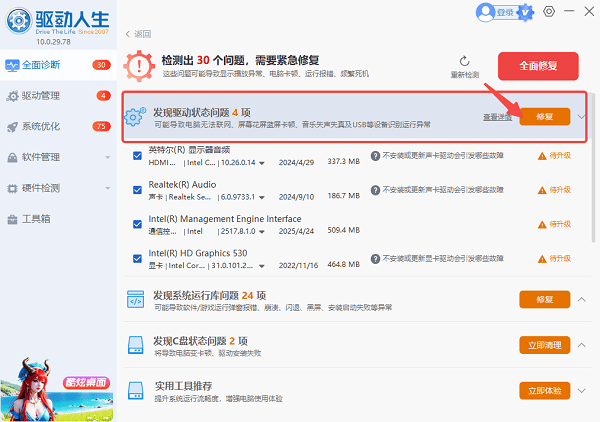
4. 等待完成后重启电脑,再次测试摄像头。
四、重新安装摄像头驱动
如果驱动损坏严重,简单更新可能无法解决问题,可以通过卸载后重新安装驱动来彻底修复。
1. 打开【设备管理器】;
2. 找到摄像头设备并右键点击【卸载设备】;

3. 勾选“删除此设备的驱动程序软件”;
4. 卸载完成后重启电脑;
5. 系统会自动重新安装驱动,或使用驱动人生进行补装。
五、检查系统更新或硬件问题
部分摄像头问题可能由系统Bug或硬件故障引起,尤其是在更新系统后出现异常,需要进一步排查。
1. 打开【设置】→【Windows 更新】;
2. 点击【检查更新】,安装最新补丁;
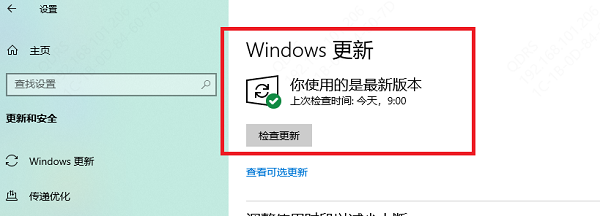
3. 使用其他软件(如相机应用)测试摄像头;
4. 若仍无法使用,可尝试更换USB接口(外接摄像头);
5. 确认是否为硬件损坏,必要时联系售后维修。
常见问题解答(FAQ)
Q1:摄像头显示0xA00F4292错误怎么办?
A:通常是设备未连接或驱动异常,建议优先检查设备管理器并更新驱动。
Q2:摄像头能用但画面黑屏?
A:可能是权限未开启或被其他软件占用,检查隐私设置即可。
Q3:笔记本摄像头突然不能用了?
A:建议先使用驱动人生检测驱动问题,再检查系统更新或硬件状态。
电脑摄像头黑屏或报错问题并不复杂,大多数情况下通过检查权限、更新驱动或重新安装即可解决。其中,使用驱动人生进行一键检测与修复,是最省时高效的方法之一。如果以上方法仍无法解决,建议重点排查硬件或系统层面问题。
最新资讯
 DeepSeek和GLM哪个强?2026最新模型详细对比
DeepSeek和GLM哪个强?本文对比DeepSeek-V4.1-Flash与GLM-5.3-Flash在编程、复杂推理、多模态、长上下文、工具调用和AI智能体等方面的区别,并介绍DeepSeek、GLM模型选择及OpenClaw部署助手接入方法。
2026-09-16 18:51:14lucky28855 Win10更新被禁用怎么启用?4种方法开启Windows Update
Win10更新被禁用后,常见表现包括“Windows更新已禁用”“你的组织已关闭自动更新”,或者进入“设置→更新和安全”后无法正常检查更新。本文整理4种实用的Win10更新启用方法,从系统服务、组策略到工具一键修复,帮助快速恢复Windows Update。
2026-09-16 16:36:28Portia16812 GPT-6 Astra是什么?多少钱?怎么用?最新使用教程分享
GPT-6 Astra是什么?本文介绍GPT-6 Astra最新功能、ChatGPT使用入口、API价格及接入方法。目前GPT-6 Astra API模型为gpt-6-astra,标准价格为每100万Token输入10美元、输出50美元,并介绍如何接入OpenClaw部署助手搭建AI工作流。
2026-09-16 15:00:30lucky12282