开腾讯会议、钉钉、飞书、或者微信视频通话,点开摄像头,对方看不到你,或者画面直接黑屏。这种关键时刻掉链子的体验,相信不少人都经历过。这篇文章帮你5分钟内搞定。

先确认是哪类问题
两种情况,修法完全不同:
所有会议软件摄像头都打不开——大概率是摄像头驱动问题,或者系统摄像头权限被关了
只有某一个软件打不开——基本是那个软件的权限问题,或者被另一个软件占用了摄像头
搞清楚这两种情况,就知道从哪里下手。
情况一:系统摄像头权限被关
电脑默认会管控每个应用对摄像头的访问权限,如果权限没开,软件怎么都调不到摄像头。
第1步:打开「设置」→「隐私和安全性」→「摄像头」;
第2步:确认「允许应用访问你的摄像头」开关已打开(页面顶部那个总开关);
第3步:往下翻,找到腾讯会议、钉钉、飞书、微信等具体应用,确认每个应用右边的开关都是开启状态;
第4步:如果列表里没有某个应用,说明它是桌面程序,需要开启下方「允许桌面应用访问你的摄像头」这个开关。
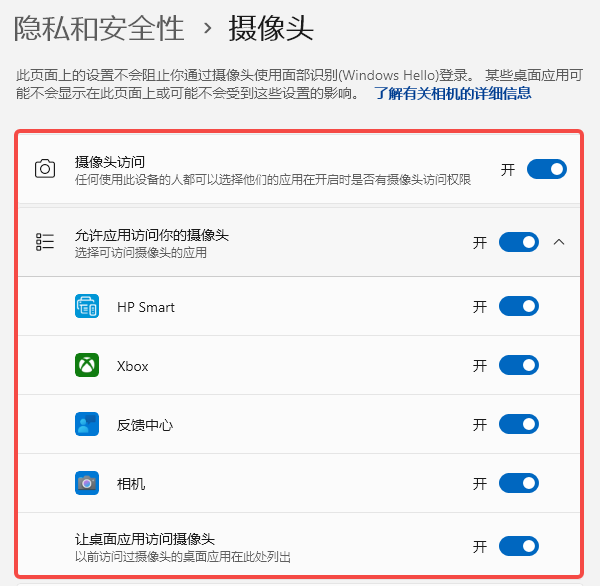
很多人就是因为这个总开关被误关了,或者某次系统更新后权限被重置,导致所有软件全部打不开摄像头。
情况二:摄像头被另一个程序占用
刚用完其他软件,回腾讯会议就没画面了是怎么回事?摄像头同一时间只能被一个程序调用。如果你打开腾讯会议之前,微信或者钉钉已经在后台占着摄像头权限,新的软件就调不进来,直接报错或黑屏。
第1步:关闭所有可能用到摄像头的程序(微信、QQ视频、其他会议软件等);
第2步:打开任务管理器(Ctrl+Shift+Esc),在进程列表里找到相关软件进程,全部结束;
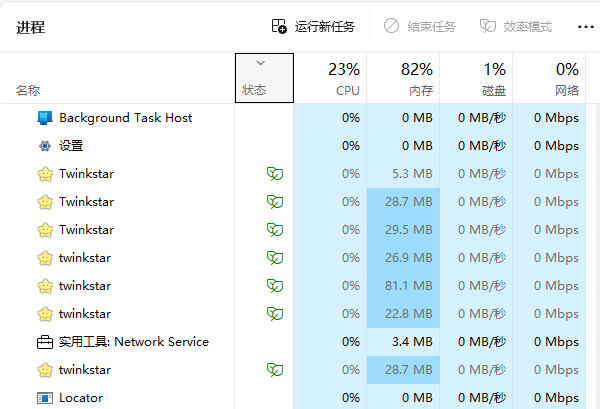
第3步:重新打开你需要用的会议软件,再测试摄像头;
这个问题在同时登了多个账号或者多个会议软件同时开着的时候很常见。
情况三:摄像头驱动出问题
如果上面两步都确认没问题,但摄像头还是打不开,就要检查驱动了。
打开电脑的“设备管理器”→「相机」或「图像设备」,看有没有感叹号或者设备显示异常。
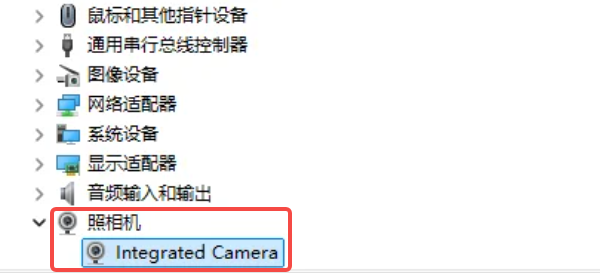
摄像头驱动分两种情况:
内置摄像头(笔记本):驱动通常由电脑品牌提供,系统自带驱动经常版本太旧或者更新后不兼容。
外接USB摄像头:有些品牌的摄像头需要专用驱动,Windows通用驱动支持不好。
那摄像头驱动怎么更新呢?推荐用「驱动人生」来处理——普通用户很难知道自己摄像头是什么芯片,更不知道去哪里下对应驱动。驱动人生会自动识别摄像头型号,直接匹配并安装正确的驱动版本。
第1步:下载并打开驱动人生(如果电脑还没安装,可点击下方按钮下载);

 好评率97%
  下载次数:5646870
 第2步:点击「驱动管理」,然后点「立即扫描」;
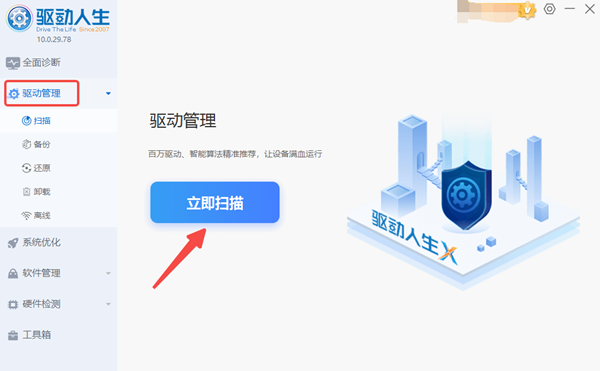
第3步:扫描完成后,找到「摄像头」,如果显示需要更新,点击「修复」或「升级驱动」;
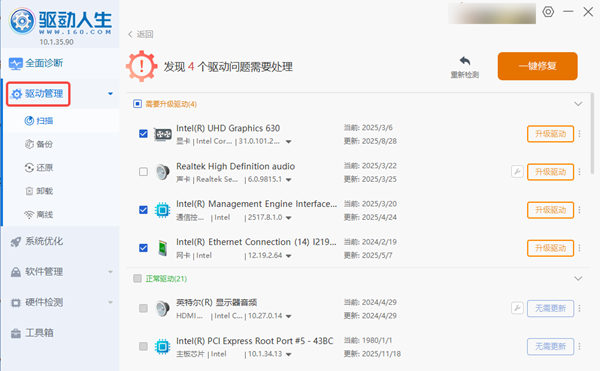
第4步:安装完成,重启电脑;
第5步:重启后重新打开会议软件,测试摄像头是否正常。
驱动人生的优点是不需要你手动分辨型号,它在后台自动匹配,一键搞定,省去了去各品牌官网一个个找驱动的麻烦。
情况四:软件内部摄像头设置没选对
这个问题很容易被忽略。部分会议软件需要在软件内部手动选择摄像头设备,如果系统有多个摄像头(比如笔记本内置+外接摄像头),软件可能默认选了另一个。
各软件操作方式:
腾讯会议:点右下角「设置」→「视频」→在摄像头下拉菜单里选择正确设备;
钉钉:「设置」→「音视频」→摄像头选择;
飞书:「设置」→「摄像头」,选择对应设备;
微信视频:在通话页面点「切换摄像头」,选择正确的摄像头。
检查一下这里,有时候换一个摄像头设备就能立刻恢复。
按这个顺序来,开会前10分钟就能搞定,不用慌。希望这份指南能帮助到你!
最新资讯
 自动更新关闭在哪里设置?3分钟教你彻底关闭
电脑自动更新关闭在哪里设置?本文详细介绍Windows 10、Windows 11关闭自动更新的4种方法,包括系统设置暂停更新、组策略调整、Windows Update服务管理,以及使用百贝禁用系统更新关闭或恢复自动更新,帮助用户解决电脑频繁更新、关机提示更新及自动重启等问题。
2026-10-21 18:05:43lucky23097 mfco42d.dll下载教程:DLL文件缺失怎么解决
mfco42d.dll缺失或程序启动时提示找不到该文件怎么办?本文介绍DLL文件核对、运行库检查、软件重新安装及系统文件检查等解决方法,并介绍星空运行库修复大师的使用步骤,帮助排查相关程序运行异常。
2026-10-21 18:03:01qwsa25525 Windows更新历史记录怎么彻底清空?操作指南
Windows更新历史记录太多,失败记录无法单独删除?本文介绍Win10、Win11清空本地更新历史记录的方法,包括DataStore数据库重置、更新服务重启,以及使用百贝C盘清理大师清理更新缓存和残留文件,并说明为什么部分记录仍会显示。
2026-10-21 17:18:25kevin18786