不少用户在使用Windows 11时会遇到摄像头明明存在,打开却是黑屏。不管是系统自带的相机,还是其他相关视频软件,调用摄像头时不是一片黑,就是直接提示“无法访问摄像头”。今天就给大家分享几种实用的解决方法。

一、检查Win11摄像头隐私权限是否被关闭
Windows 11对隐私权限的管理更严格,如果摄像头访问权限被关掉,表现出来的最直观现象就是——黑屏。可以先从这里入手,往往几分钟就能解决。
操作步骤:
打开电脑的【设置】,进入【隐私和安全性】→【摄像头】;
重点确认以下选项是否全部开启:
允许应用访问摄像头
允许桌面应用访问摄像头
下方对应的软件(相机、微信、会议软件)为“开”
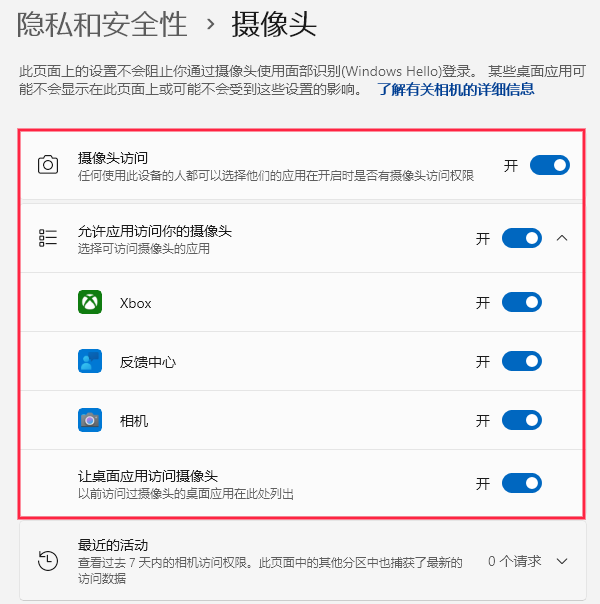
如果这一项关闭,系统相机可能能用,但微信、钉钉会直接黑屏。
二、排除摄像头被其他软件占用的情况
在 Win11 中,摄像头一次只能被一个程序使用。如果后台已有程序占用,其他应用再调用时就会黑屏或报错。这类问题多发生在频繁切换视频软件时。
解决方法:
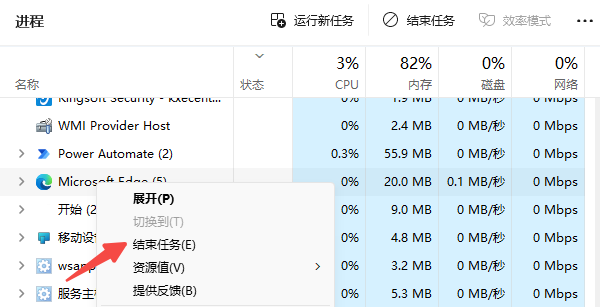
按 Ctrl + Shift + Esc 打开任务管理器;
关闭所有可能调用摄像头的软件,如微信、钉钉、腾讯会议等;
右键点击“结束任务”,再重启电脑,然后打开系统自带的【相机】进行测试。
三、驱动异常或不兼容
如果摄像头驱动不匹配、损坏或版本过旧,都会导致摄像头只能识别却无法正常调用。
判断方法:
右键【此电脑】→【管理】,打开【设备管理器】,展开【摄像头】或【照相机】;
查看是否存在这些异常:设备带黄色感叹号、名称显示为“USB Camera”“未知设备”、摄像头设备反复消失又出现。
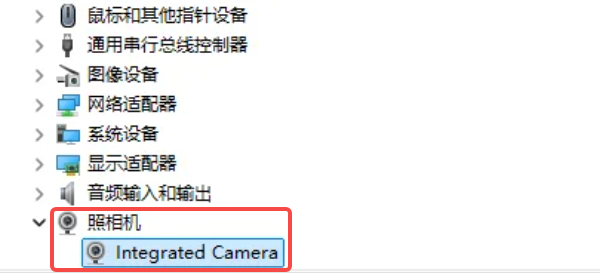
只要看到这些情况,基本可以确认是驱动问题,可以使用“驱动人生”快速修复。
在电脑上安装【驱动人生】;

 好评率97%
  下载次数:5649999
 打开软件,点击【立即诊断】;

软件会自动检测摄像头驱动是否缺失、是否与Win11不兼容、是否需要更新;
根据提示点击【修复或升级】;
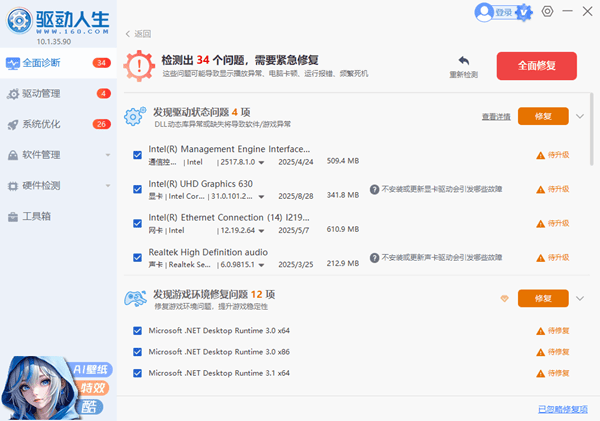
修复完成后重启电脑。
四、笔记本检查:摄像头是否被物理关闭
很多笔记本都有物理摄像头开关或快捷键,一旦误触,系统层面再怎么折腾也只会黑屏。这类问题非常常见,但也最容易被忽略。
可以这样检查:
查看摄像头旁是否有物理遮挡或滑块;
尝试键盘上的摄像头快捷键,常见组合:Fn + F8 / F10 / F6;
留意屏幕是否出现“摄像头已开启 / 已关闭”的提示。
五、系统相机应用异常导致黑屏
如果只有系统自带的【相机】打不开,而第三方软件可以调用摄像头,那么问题可能出在应用本身。
修复方式如下:
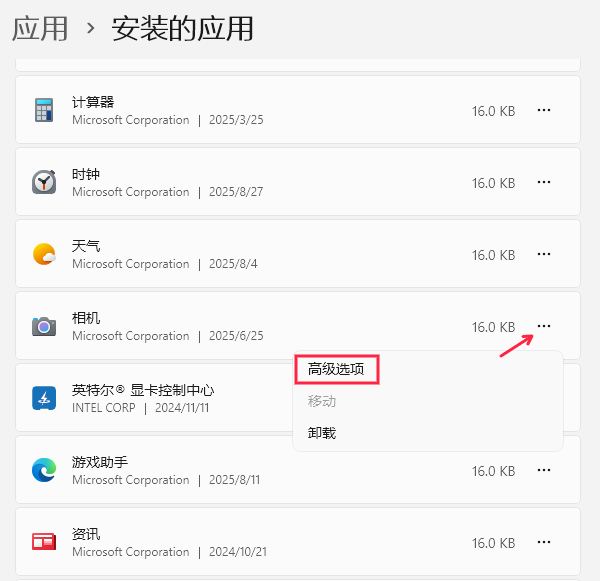
打开【设置】→【应用】→【安装的应用】,找到【相机】,点击【高级选项】;
依次尝试:点击【修复】,若无效,再点击【重置】;
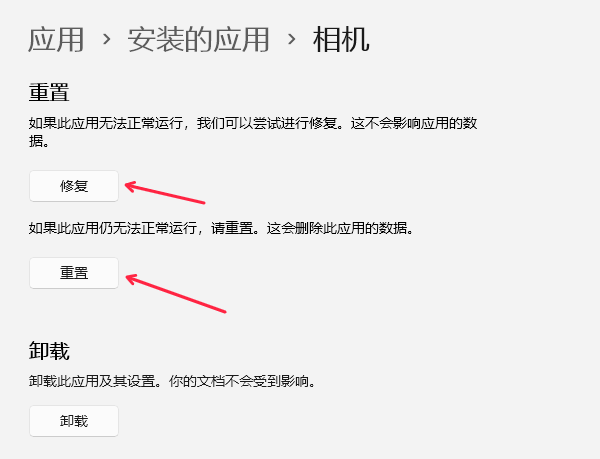
完成后重新打开相机测试即可。
Win11摄像头无法打开黑屏,建议按以上顺序,排查大多数问题都能自己解决。下次再遇到 摄像头无法启动的问题,照着这篇一步步来就行了。
最新资讯
 Teams缓存占满C盘?清理文件位置与方法
Microsoft Teams使用久了缓存越来越大,占用C盘空间?本文介绍新版和经典版Teams的缓存文件位置、手动清理方法及Windows应用重置操作,并结合百贝C盘清理大师清理可安全删除的临时文件,帮助释放磁盘空间,避免误删重要数据。
2026-10-22 17:15:49kevin18752 磁盘1未知没有初始化怎么解决 教你正确处理
电脑磁盘1显示未知、没有初始化怎么办?本文介绍检查硬盘连接、查看磁盘状态、更新设备驱动、使用数据救星恢复文件及初始化新硬盘等5种方法,帮助排查磁盘识别异常,解决问题前注意保护重要数据。
2026-10-22 15:11:35qwsa8251 Edge在C盘怎么移到D盘?两种方法轻松释放C盘空间
Microsoft Edge浏览器安装在C盘,导致系统盘空间不足怎么办?本文介绍两种解决方法:使用百贝C盘清理大师的一键搬家功能迁移Edge程序,以及修改浏览器默认下载位置,将下载文件保存到D盘。同时说明迁移前的注意事项、浏览器数据备份方法及常见问题,帮助Windows 10、Windows 11用户合理释放C盘空间。
2026-10-22 14:48:34Portia18918