很多Win7用户在使用视频软件时,发现找不到摄像头图标,视频通话时手忙脚乱。本文整理了6种亲测有效的调出摄像头方法,建议收藏!

方法一:使用即时通讯软件
这是最常用且无需额外安装软件的方法,因为大部分人的电脑上都已经安装了这类软件。以 QQ为例:
打开QQ,找到一个好友,点击右上角的“视频通话”。
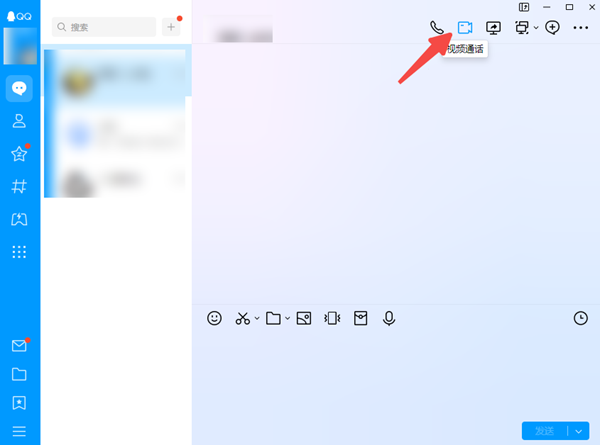
如果摄像头驱动正常,你就能看到摄像头的预览画面了。
其他类似的通讯软件(如微信、钉钉等)也都有类似的功能。
方法二:运行命令法
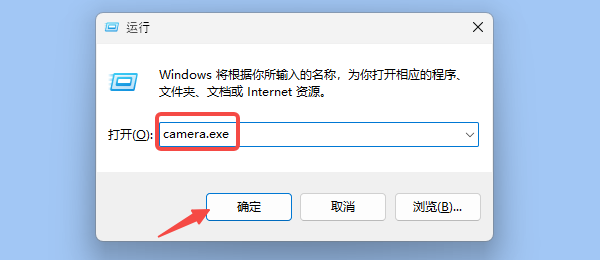
按下键盘上的“Windows键+R”组合键,弹出“运行”对话框,在里面输入camera.exe,然后点“确定”。如果系统里已经有摄像头相关的可执行程序,摄像头就会直接启动。
方法三:检查摄像头有没有被系统识别
如果你试了上面的2种方法都不行,那大概率是驱动或者权限的问题。
在桌面找到“计算机”,右键点击选择“管理”,进入之后点击“设备管理器”,然后重点查看“图像设备”这一栏。

这里会出现4种情况:
如果能看到摄像头名称,说明设备是正常被识别的;
如果设备有个向下的箭头,说明摄像头被禁用了;
如果设备前面有黄色感叹号,说明驱动异常;
如果完全没有摄像头选项,那大概率是驱动缺失或者设备被系统隐藏。
方法四:检查摄像头是否被禁用
如果设备管理器里的摄像头有个向下的箭头,可以右键点击看看有没有“启用”选项。如果有,说明当前状态是关闭的,直接点击启用即可。
如果启用后仍然无法使用,那就需要进入下一步处理驱动问题。
方法五:检查摄像头驱动
摄像头无法使用,很多时候都出在驱动上。Win7系统比较老,对新摄像头支持并不完善,特别是USB外接摄像头或者新型号笔记本。如果设备管理器里的摄像头有黄色感叹号,或者完全没有摄像头选项,那可以下载个“驱动人生”检测,让它自动下载合适的驱动。
在电脑上安装驱动人生,点击此处立即下载↓↓↓

 好评率97%
  下载次数:5573551
 打开驱动人生,点击“立即诊断”;

等待扫描完成后,找到摄像头驱动 → 点击“待安装/待升级”。
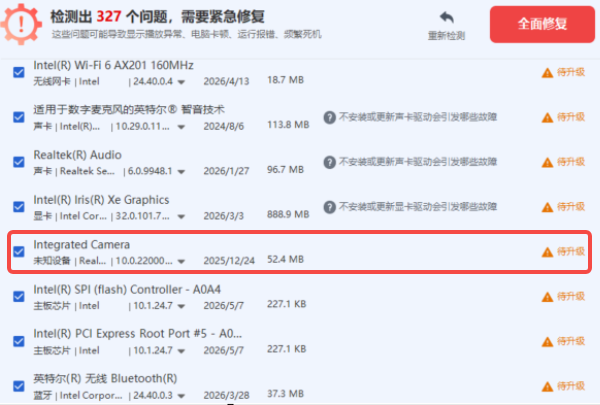
安装完成后建议重启电脑,让系统重新加载驱动模块。再打开摄像头试试看。
方法六:检查软件权限和调用问题
有时候系统已经正常,但摄像头仍然打不开,可以再检查一下设置。
电脑操作:进入“控制面板”→“硬件和声音”→“设备和打印机”,找到摄像头设备右键“属性”,在“硬件”选项卡里确认设备是“启用”状态。
软件操作:进入软件“设置 → 视频设置 → 摄像头”选择,确认是否选中了正确的设备。
Win7虽然是个老系统了,但只要方法对,摄像头照样能用得顺顺当当。
最新资讯
 C盘的微信文件怎么移到D盘 详细迁移方法
C盘的微信文件怎么移到D盘?本文介绍微信文件迁移的详细方法,包括通过微信设置更改存储位置,以及使用百贝C盘清理大师一键搬家,并讲解迁移后如何清理C盘残留文件。
2026-09-24 19:09:50qwsa27851 DirectX着色器缓存可以删除吗?安全清理方法来了
DirectX着色器缓存(DirectX Shader Cache)可以删除,而且正常情况下不会导致Windows或游戏永久损坏。它本质上是为了减少重复编译、改善应用加载和响应速度而保存的缓存数据,删除后系统或游戏可以重新生成。本文详细介绍DirectX Shader Cache的作用、删除后的影响,以及Windows 11和百贝C盘清理大师的安全清理方法。
2026-09-24 19:09:14Portia9921 AI Agent如何接入自定义AI模型?API Key配置与模型调用教程
AI Agent如何接入自定义AI模型?本文介绍API地址、API Key、模型名称等配置方法,并通过160 AI Router获取多个AI模型API,再使用OpenClaw部署助手完成自定义模型接入、测试和AI Agent配置。
2026-09-24 18:52:14lucky24418