在使用ASUS华硕B85主板时,如果驱动缺失或版本过旧,可能会导致USB失灵、网卡无法连接、声卡无声音等问题。因此,及时下载并安装正确的驱动非常关键。本文整理了3种实用方法,帮助你快速完成驱动安装。

一、使用驱动人生一键下载
该方法适合所有用户,尤其是电脑小白。通过驱动人生可以自动检测主板型号并匹配对应驱动,避免手动查找带来的错误或兼容问题,同时还能一键更新多个驱动,效率更高。
1、下载并安装【驱动人生】软件;

 好评率97%
  下载次数:5664495
 2、打开软件,点击“立即诊断”,等待系统自动检测硬件驱动状态;

3、在检测结果中找到“主板驱动”或“芯片组驱动”,点击“修复”或“升级驱动”;
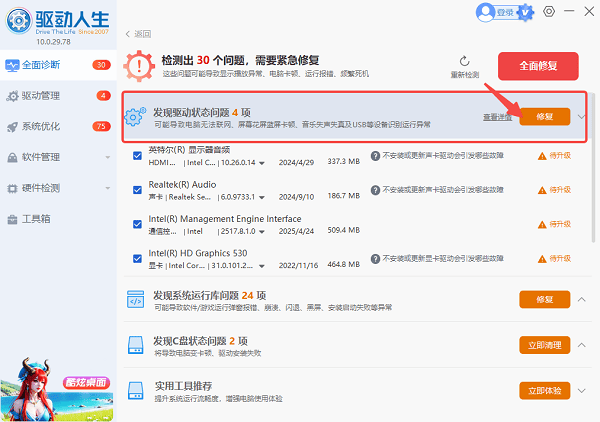
4、等待安装完成后重启电脑即可生效。
二、通过华硕官网下载驱动
该方法适合有一定动手能力的用户。通过华硕官网可以获取最原厂、最稳定的驱动程序,但需要手动查找型号和选择系统版本,操作相对复杂一些。
1、进入华硕官网(ASUS官网);
2、在搜索框输入“B85主板型号”(如B85M-G等);

3、进入对应产品页面,点击“支持”;
4、选择“驱动与工具”;
5、根据自己的系统版本(Win10/Win11等)下载驱动;
6、下载完成后解压并运行安装程序。
三、通过设备管理器手动更新
该方法适合驱动异常但系统还能识别设备的情况。通过设备管理器可以手动更新驱动程序,但前提是你已经准备好了驱动文件,否则不太适合新手使用。
1、右键“此电脑”,选择“管理”;
2、进入“设备管理器”;
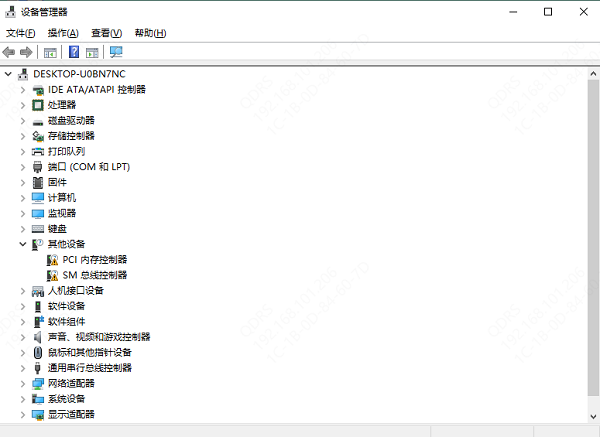
3、找到带有黄色感叹号的设备;
4、右键点击选择“更新驱动程序”;
5、选择“浏览我的电脑查找驱动”;
6、选择已下载好的驱动文件进行安装。
常见问题解答
Q1:ASUS B85主板需要安装哪些驱动?
一般包括芯片组驱动、网卡驱动、声卡驱动、USB驱动等,建议全部安装。
Q2:驱动安装失败怎么办?
建议优先使用驱动人生自动修复,或者确认系统版本是否匹配驱动。
Q3:驱动多久更新一次?
建议每3-6个月检查一次,或者出现问题时及时更新。
对于大多数用户来说,使用驱动人生一键下载是最简单高效的方法,不仅省去查找驱动的时间,还能避免安装错误。如果你追求稳定性,可以选择官网下载安装;而设备管理器更适合进阶用户进行手动维护。
建议优先使用驱动人生,快速解决ASUS华硕B85主板驱动问题。
最新资讯
 Wacom CTL671驱动下载路径一次讲清,别再下错版本了
Wacom CTL671驱动怎么下载?本文介绍Wacom CTL671数位板驱动手动下载、驱动人生检测安装,同时讲解数位板压感设置、屏幕映射、驱动无法识别设备、手写笔没有压感等常见问题的解决办法。
2026-10-27 13:38:06lucky20258 USB转串口驱动安装失败?识别成未知设备的修复方法
USB转串口驱动安装失败、设备管理器显示未知设备或USB2.0-Serial黄色感叹号?本文介绍使用驱动人生安装兼容USB驱动、按硬件ID匹配串口驱动及重新识别设备的方法,解决Win10/Win11无法识别USB转串口、COM端口不显示等问题。
2026-10-27 11:52:54kevin27005 RNDIS驱动怎么安装?USB网络共享驱动安装教程
RNDIS驱动怎么安装?下面就分享RNDIS驱动下载安装方法,包括使用驱动人生检测驱动、设备管理器手动安装,以及RNDIS设备黄色感叹号、USB网络共享失败、电脑无法识别USB网络设备等问题的解决方法。
2026-10-27 11:00:22lucky16772