在日常使用电脑过程中,网络异常、网卡无法识别、无网络连接等问题,很多时候都与网卡驱动缺失或损坏有关。尤其是使用Realtek瑞昱网卡的用户,更需要安装合适的通用驱动才能保证网络稳定。最简单的方法是:使用驱动人生一键检测并自动下载安装Realtek网卡驱动,成功率最高。

一、使用驱动人生一键下载
该方法适合所有用户,通过驱动人生自动检测系统环境并匹配最合适的Realtek网卡驱动,无需手动查找型号,能够有效避免下载错误驱动的问题,操作简单且成功率高。
1、在电脑上下载安装“驱动人生”;

 好评率97%
 下载次数:5709348
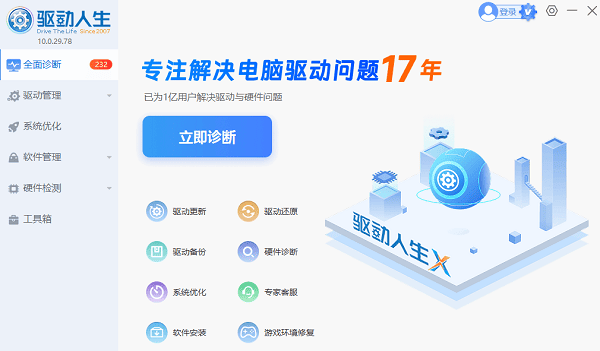
2、安装完成后启动软件,点击“立即诊断”,等待系统检测硬件驱动状态;
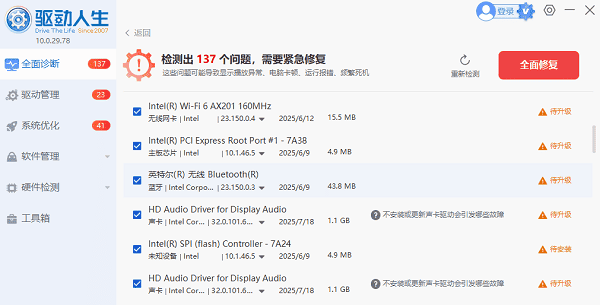
3、在检测结果中找到“网卡驱动”,点击“升级驱动”或“修复”、等待下载并自动安装完成;
4、重启电脑后查看网络是否恢复正常。
二、通过官网下载Realtek网卡驱动
该方法适合动手能力较强的用户,通过Realtek官网手动查找对应型号驱动,但需要确认网卡型号,否则容易下载错误版本导致无法使用。
1、右键“此电脑”,选择“管理”;
2、进入“设备管理器”;
3、展开“网络适配器”,查看Realtek网卡型号;
4、打开Realtek官网驱动下载页面;

5、根据型号选择对应驱动版本;
6、下载完成后解压文件;
7、运行安装程序并按提示完成安装;
8、重启电脑使驱动生效。
三、通过Windows更新自动获取驱动
Windows系统自带驱动更新功能,可以自动从微软服务器获取兼容的Realtek驱动,适合基础用户使用,但驱动版本可能较旧。
1、点击“开始菜单”,进入“设置”;
2、选择“更新和安全”;
3、点击“Windows 更新”;
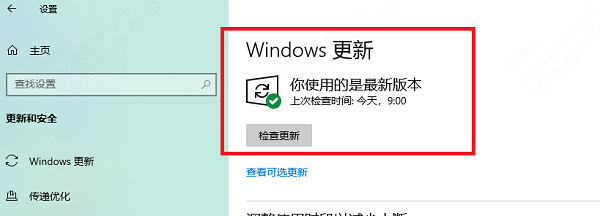
4、选择“检查更新”;
5、系统自动搜索可用驱动;
6、找到网卡驱动更新并安装;
7、安装完成后重启电脑。
常见问题解答
1、Realtek网卡驱动安装后还是没网怎么办?
可能是驱动不匹配或网络配置异常,建议使用驱动人生重新检测并修复,同时检查IP和DNS设置。
2、设备管理器没有网络适配器怎么办?
通常是驱动丢失或硬件未识别,优先使用驱动人生进行全面扫描修复。
3、可以用通用驱动吗?
可以,Realtek通用驱动兼容性较强,但建议优先使用自动匹配工具确保稳定性。
4、为什么官网下载驱动安装失败?
常见原因包括型号不匹配、系统版本不一致或安装步骤错误。
如果你不确定网卡型号,或者希望快速解决网络问题,建议优先使用“驱动人生”进行一键检测与修复,效率更高、成功率更稳;手动下载适合进阶用户,而Windows更新则更适合基础应急使用。根据自身情况选择合适方法即可快速恢复网络连接。
最新资讯
 Win11提示ene.sys驱动无法加载?原因及修复
Win11开机提示ene.sys驱动程序无法在此设备上加载?本文介绍ene.sys与内存完整性的关系,以及通过驱动人生检查驱动兼容性、更新硬件控制软件和使用厂商官方工具处理反复弹窗的方法。
2026-11-12 13:47:28kevin23322 磁轴键盘校准不成功?按键断触与误触排查
磁轴键盘校准不成功、按键一直显示红色或校准后仍然断触?本文介绍霍尔键盘正确校准方法、RT灵敏度和磁场干扰检查,并通过驱动人生排查电脑USB和HID驱动异常。
2026-11-12 12:00:02kevin13770 Intel英特尔管理引擎接口MEI驱动下载及安装教程
Intel英特尔管理引擎接口MEI驱动怎么下载?本文介绍Intel Management Engine Interface驱动的作用、官方下载入口及安装方法,并针对MEI驱动代码10、代码43、设备管理器黄色感叹号和安装失败等问题。
2026-11-11 13:42:08lucky20886