ROG魔导士键盘,凭借着紧凑的布局、RX光轴和出色的无线体验,收获了一大波玩家好评。但很多用户到手后都问同一个问题:魔导士键盘的驱动怎么下载?说实话,ROG的驱动流程相比其他品牌确实复杂一点,今天一文讲清楚。

一、为什么ROG键盘要装专属驱动?
因为魔导士键盘搭载了多项高级功能,这些功能必须通过驱动来配置:
1、自定义按键映射:键盘右上角的那个触控条(ROG称之为Smart Bar),默认是音量调节,但你可以通过驱动把它改成截图、打开浏览器、切换应用等任意操作。
2、奥创中心(Armoury Crate)灯光同步:魔导士支持AURA SYNC神光同步,但不同步、不乱闪的前提是——你得在驱动里设置好灯效方案。
3、电池管理:无线模式下,驱动会显示实时电量,还能设置自动休眠时间和低电量提醒,避免打着游戏突然断连。
4、固件更新:这是很多人忽略的一点。键盘出厂固件不一定是最优版,更新固件可以修复蓝牙断连、延迟波动等BUG。
不装驱动,你买ROG魔导士系列键盘等于只用了它的基础功能。
二、ROG魔导士键盘驱动怎么下载?
方式1:通过Armoury Crate直接安装
ROG外设的驱动整合在Armoury Crate里,而不是单独一个驱动包。
进入ROG网站,找到「下载」,选择「奥创游戏智控中心」,下载并安装Armoury Crate。
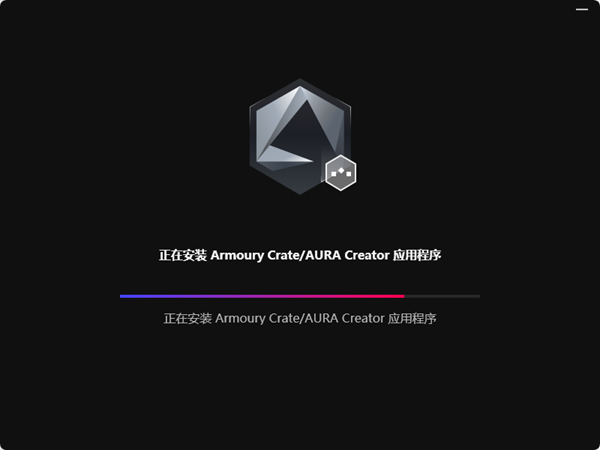
打开后它会自动识别接入的ROG设备。
识别到魔导士键盘后,自动下载对应的驱动模块。
整个过程全自动,不需要手动找文件。
但有个问题:Armoury Crate安装包体积大,安装过程偶尔会卡住,而且后台占用资源较高。
方式2:驱动人生一键安装(更省心)
如果你不想装Armoury Crate那么大一个全家桶,只想把键盘驱动搞定,用“驱动人生”是更轻量的选择。

 好评率97%
  下载次数:5594471
 打开驱动人生,点击「立即诊断」,它会自动扫描你的ROG魔导士键盘,匹配适合的驱动版本,一键安装。
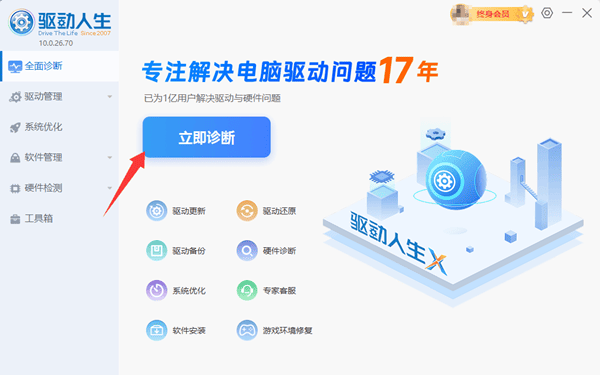
不用区分你是Win10还是Win11、32位还是64位,驱动人生自动识别系统环境,帮你装到对的版本。
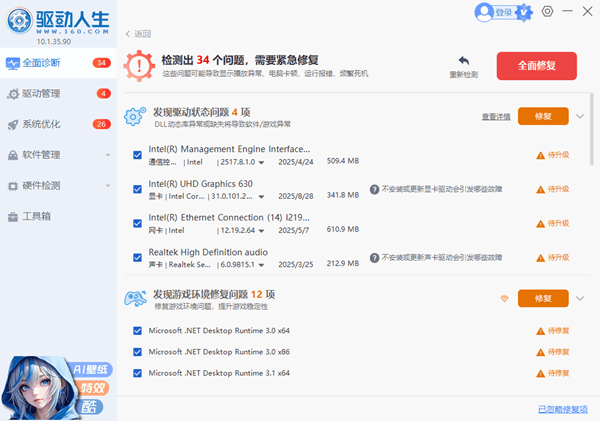
这个方式最大的好处就是快。全程不超过5分钟,而且驱动经过兼容性验证,装完基本不会翻车。
三、常见问题答疑
Q:装完Armoury Crate识别不到键盘怎么办?
A:先检查USB接收器有没有插稳,或者换一个USB口试试。如果还是识别不到,重启电脑再试一次。
Q:驱动装好了,但触控条没反应?
A:需要在Armoury Crate的「按键分配」里,给触控条绑定一个功能。默认可能是未设置的。
Q:Mac系统能用吗?
A:ROG魔导士的驱动目前只支持Windows。Mac用户只能用键盘的基础按键功能,自定义设置需要到Windows机器上配置好再带回Mac用。
Q:驱动需要经常更新吗?
A:没必要频繁更新。但如果出现了连接不稳定、按键延迟等问题,可以检查一下驱动和固件版本。用驱动人生可以一键检测驱动状态,有更新它会提示你,省得自己记着去查。
ROG魔导士是一把好键盘,但它的精髓在驱动里。不管是配置Smart Bar、同步灯光还是更新固件,驱动都是绕不开的一步。
如果你不想折腾,建议直接用驱动人生搞定,识别准确、安装快,还顺带帮你把系统其他缺失的驱动一起扫一遍,一举多得。花几分钟把驱动弄好,之后就能安心享受魔导士的手感和性能了。
最新资讯
 hp1008驱动程序下载,惠普P1008安装教程
HP1008驱动程序怎么下载?本文介绍HP LaserJet P1008打印机驱动下载及详细安装步骤,并讲解打印机无法识别、黄色感叹号、驱动安装后不能打印等问题的解决方法。
2026-09-28 11:45:16lucky24318 USB Video Device驱动下载安装 摄像头无法识别的5种解决方法
摄像头插上电脑后显示“USB Video Device”黄色感叹号、设备管理器里提示驱动异常?这篇文章为你整理了USB Video Device驱动下载的5种实用方法,包括官网手动下载、Windows自动更新,以及用驱动人生一键检测修复,并附详细安装步骤和常见问题排查,新手也能5分钟搞定摄像头驱动问题。
2026-09-27 10:19:19Portia23989 iKF-V11 Pro耳机驱动下载:安装方法与声音设置教程
iKF-V11 Pro耳机驱动怎么下载?本文详细介绍iKF-V11 Pro驱动下载、安装方法,以及耳机连接电脑后无声音、麦克风异常、音效无法调整等问题的解决方案,并推荐使用驱动人生自动检测安装驱动。
2026-09-24 19:11:55lucky17985