对于使用ROG设备的用户来说,驱动是否正确安装直接影响性能发挥。如果驱动缺失或版本过旧,可能会导致显卡性能下降、键盘灯效异常甚至系统不稳定。那么,ROG驱动怎么下载?下面为你整理了几种常见且实用的方法,轻松解决驱动问题。

一、使用驱动人生一键检测安装
对于大多数用户来说,使用“驱动人生”是最省心的方式。驱动人生可以自动识别ROG设备型号,匹配合适驱动版本,并支持一键下载安装,避免手动查找带来的复杂操作,特别适合新手快速解决驱动问题。
1、下载安装并打开驱动人生软件,进入主界面;

 好评率97%
  下载次数:5622927
 2、点击“立即诊断”,系统将自动检测电脑硬件及驱动状态;

3、扫描完成后,重点查看“显卡驱动”“芯片组驱动”等关键项目,点击“升级驱动”可单独更新,也可直接选择“一键修复”;
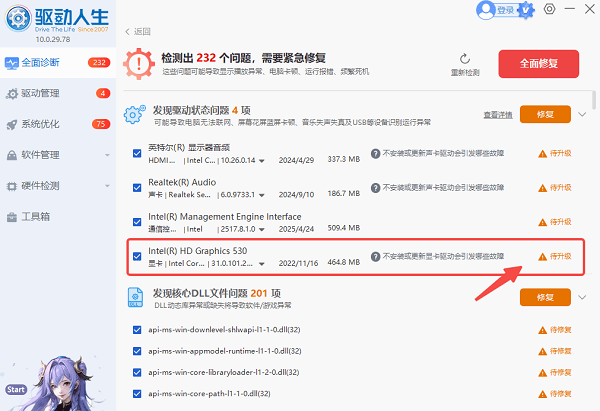
4、安装完成后,根据提示重启电脑,使驱动完全生效;
使用建议:
优先修复标注“异常”或“缺失”的驱动项目;
更新过程中保持网络稳定,避免中断;
若更新后出现兼容问题,可使用“驱动回滚”恢复旧版本;
二、官网手动下载驱动
如果你对驱动版本有明确需求,例如指定版本或离线安装,可以通过品牌官网手动下载驱动。这种方式更适合有一定电脑基础的用户,但操作相对繁琐。
1、进入华硕ROG官网;
2、搜索你的设备型号(如ROG笔记本/主板型号);
3、进入“驱动与工具”页面;
4、选择对应操作系统版本;
5、下载需要的驱动程序;
6、运行安装文件并完成安装。
三、通过Windows更新获取基础驱动
Windows系统自带驱动更新功能,可以自动下载部分通用驱动。虽然版本可能较旧,但在临时使用或基础需求下也能满足。
1、点击“开始”菜单进入“设置”;
2、选择“更新和安全”;
3、点击“Windows 更新”;
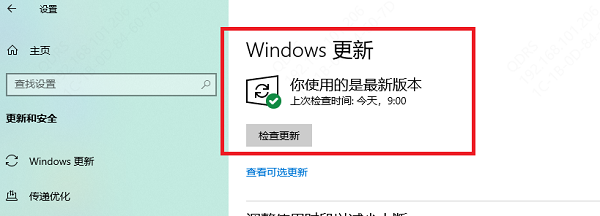
4、选择“检查更新”;
5、系统自动下载安装驱动;
6、完成后重启电脑。
ROG驱动下载方式多样,如果你追求效率与简单操作,优先推荐使用驱动人生,一键即可完成检测与安装;而有特殊需求的用户则可以手动下载指定版本。建议定期检查驱动更新,确保ROG设备始终保持最佳性能状态。如果你不清楚自己的设备型号或驱动情况,也可以直接使用“驱动人生”快速检测,一步到位解决问题。
最新资讯
 联想LJ2000驱动下载安装指南,打印机无法使用这样解决
联想LJ2000打印机驱动怎么下载和安装?本文整理了官方网站下载、驱动人生检测修复、Windows系统添加打印机等方法,并介绍驱动安装失败、电脑无法识别打印机等常见问题,帮助用户快速完成打印机配置。
2026-10-13 11:13:18Portia15645 联想G450无线网卡驱动下载,解决WiFi无法连接问题
联想G450无线网卡驱动如何下载和安装?本文介绍联想官网下载、驱动人生自动识别安装及设备管理器更新三种方法,并讲解无线网卡型号识别、驱动安装失败、电脑找不到WiFi等常见问题,帮助用户快速恢复无线网络连接。
2026-10-13 10:25:01Portia23511 GM3323D鼠标驱动怎么下载,附安装及使用教程
GM3323D鼠标驱动怎么下载?本文介绍戴记严选GM3323D鼠标驱动下载地址、安装教程、DPI调节、RGB灯光及宏设置方法,并分享使用驱动人生修复鼠标驱动异常、设备无法识别等问题的解决方案。
2026-10-12 11:28:00lucky14883