如果你刚入手罗技G903,或者发现鼠标功能不完整,比如宏按键不能用、灯效无法调节、DPI调不了,那大概率就是驱动没装好。其实这类问题很常见,尤其是在新电脑或者重装系统之后。下面就给你整理几种最实用的驱动下载方法,按步骤操作,一般都能顺利搞定。
一、通过罗技官网下载安装
这是最常用到的一种方法,适合对电脑稍微熟悉一点的用户,能够确保驱动版本最新且兼容性最好。操作步骤:
1、打开浏览器,进入罗技官网(搜索“罗技官网 G903驱动”即可)。
2、进入“支持”或“Support”页面。
3、在搜索框输入“G903”,选择对应型号(注意区分LIGHTSPEED版本)。
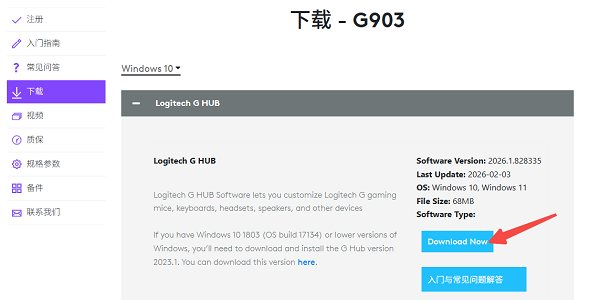
4、找到“下载”或“Downloads”页面,下载官方推荐软件:Logitech G HUB。
5、下载完成后,双击安装程序,按提示完成安装。
6、打开软件,插入或连接G903鼠标,等待自动识别。
7、可在软件中即可设置DPI、灯效、宏功能等。
小提示:G903基本都是通过G HUB统一管理,不需要单独找“驱动文件”。
二、使用驱动人生自动下载安装
如果你觉得官网查找麻烦,或者担心下载错版本,也可以直接用【驱动人生】自动识别硬件并安装驱动,这个方法尤其适合电脑小白。操作步骤:
1、点击下方按钮直接获取驱动人生安装包。

 好评率97%
  下载次数:5598692
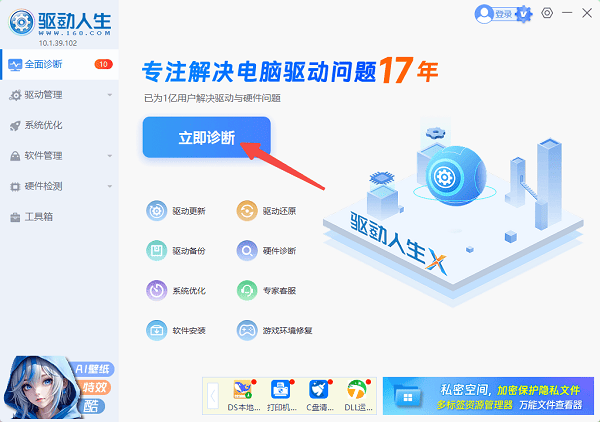
2、打开软件后点击“全面诊断”,等待系统自动检测电脑所有驱动状态。
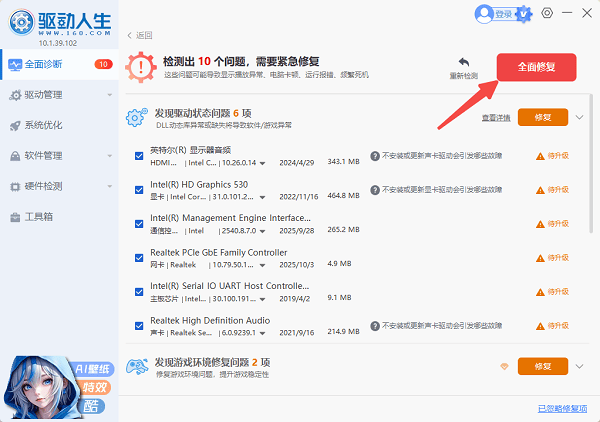
3、在检测结果中找到“鼠标驱动”或“罗技设备”,点击“全面修复”按钮,顺带还能更新其他硬件驱动(比如显卡、网卡)。
4、安装完成后重启电脑,确保驱动正常生效。
三、通过系统自动更新驱动
Windows自带驱动更新功能,可以识别基础驱动,但通常功能不完整(比如没有灯效和宏设置),因此这种方法只适合临时使用。操作步骤:
1、右键“此电脑”→选择“管理”。
2、点击“设备管理器”,找到“鼠标和其他指针设备”。
3、右键罗技G903设备,选择“更新驱动程序”,点击“自动搜索驱动程序”。
4、等待系统自动安装。
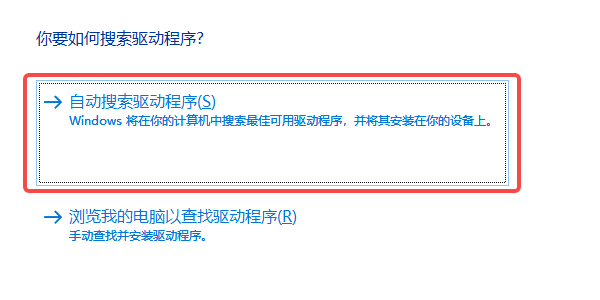
罗技G903这款鼠标本身性能很强,但前提是驱动一定要装对。不然就相当于“只用了一半功能”。如果你对电脑操作比较熟悉,可以直接到官网下载;如果想省事,也可以直接用驱动人生一键搞定。照着上面的步骤操作,一般十分钟左右就能完全搞定。
最新资讯
 hp1008驱动程序下载,惠普P1008安装教程
HP1008驱动程序怎么下载?本文介绍HP LaserJet P1008打印机驱动下载及详细安装步骤,并讲解打印机无法识别、黄色感叹号、驱动安装后不能打印等问题的解决方法。
2026-09-28 11:45:16lucky24324 USB Video Device驱动下载安装 摄像头无法识别的5种解决方法
摄像头插上电脑后显示“USB Video Device”黄色感叹号、设备管理器里提示驱动异常?这篇文章为你整理了USB Video Device驱动下载的5种实用方法,包括官网手动下载、Windows自动更新,以及用驱动人生一键检测修复,并附详细安装步骤和常见问题排查,新手也能5分钟搞定摄像头驱动问题。
2026-09-27 10:19:19Portia23994 iKF-V11 Pro耳机驱动下载:安装方法与声音设置教程
iKF-V11 Pro耳机驱动怎么下载?本文详细介绍iKF-V11 Pro驱动下载、安装方法,以及耳机连接电脑后无声音、麦克风异常、音效无法调整等问题的解决方案,并推荐使用驱动人生自动检测安装驱动。
2026-09-24 19:11:55lucky17993