罗技G610是一款经典的机械键盘,采用Cherry MX轴体,手感优秀,深受游戏玩家和办公用户喜爱。不过在实际使用中,如果没有正确安装驱动程序,可能会出现按键失灵、灯光无法控制、功能无法自定义等问题。因此,学会正确下载并安装罗技G610键盘驱动非常重要。本文将为大家整理几种实用的方法,帮助你快速完成驱动安装。

一、使用驱动人生一键下载安装
驱动人生能够自动识别设备并匹配最优驱动,避免手动查找错误或版本不兼容问题,适合大多数用户快速解决键盘驱动问题。
1、在电脑上下载并安装“驱动人生”;

 好评率97%
  下载次数:5547107
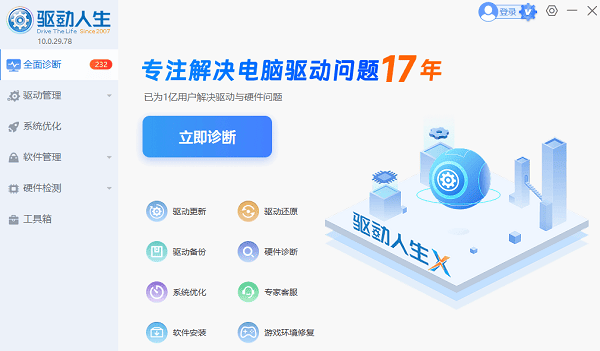
 2、安装完成后,双击打开软件,进入主界面,点击“立即诊断”,等待系统检测驱动状态;
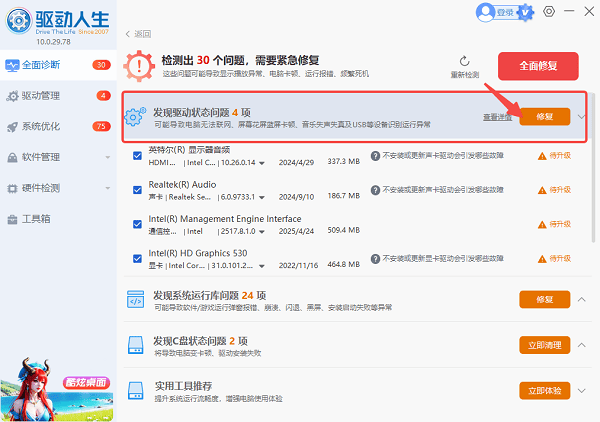
3、在检测结果中,找到“键盘设备”或异常驱动项,点击“升级驱动”或“修复”;
4、等待驱动下载安装完成后,重启电脑即可生效。
二、通过罗技G Hub官方软件安装驱动
罗技官方G Hub软件支持自动识别设备并安装驱动,同时还可以设置灯光效果和宏功能,适合需要个性化设置的用户。
1、打开浏览器,进入罗技官网;
2、搜索“Logitech G Hub”,下载安装程序;
3、双击安装程序,按提示完成安装;
4、连接罗技G610键盘;
5、打开G Hub软件,等待自动识别设备;
6、驱动将自动安装,完成后即可使用相关功能。
三、通过设备管理器手动更新驱动
系统自带驱动更新方式,适合简单修复问题,但驱动版本可能较旧,不适用于复杂问题。
1、右键点击“此电脑”,选择“管理”;
2、进入“设备管理器”;
3、展开“键盘”选项;
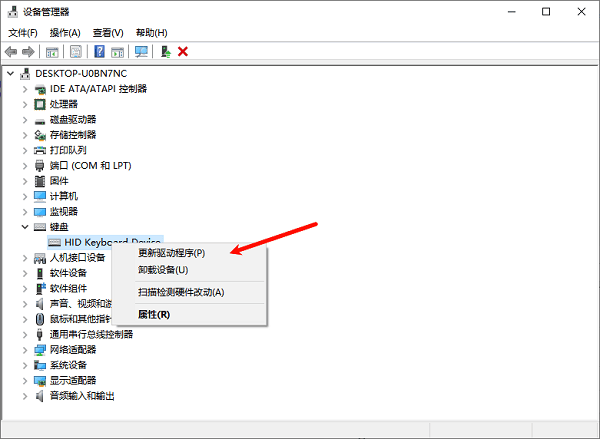
4、右键点击罗技G610设备,选择“更新驱动程序”;
5、点击“自动搜索驱动程序”;
6、等待系统完成安装即可。
四、手动下载驱动安装
通过官网下载驱动文件进行安装,适合有经验用户,但需要注意型号与系统版本匹配。
1、进入罗技官网支持页面;
2、搜索“G610键盘”;
3、选择对应操作系统版本;
4、下载驱动或G Hub软件;
5、双击安装文件,按提示完成安装;
6、安装完成后,重启电脑。
常见问题解答
Q1:罗技G610键盘一定要安装驱动吗?
A:不是必须,但建议安装。安装驱动后可以解锁灯光控制、按键自定义等功能,同时还能提升兼容性和稳定性。
Q2:驱动安装失败怎么办?
A:建议优先使用“驱动人生”重新扫描安装,它可以自动匹配合适版本,避免驱动冲突或错误安装问题。
Q3:G Hub识别不到键盘怎么办?
A:可尝试更换USB接口、重启软件,或使用驱动人生重新安装驱动,一般即可解决识别问题。
Q4:Win10/Win11都能用吗?
A:可以,罗技G610支持主流Windows系统,建议安装最新版驱动以保证最佳兼容性。
相比手动下载安装驱动,使用“驱动人生”能够更快、更稳定地解决问题,尤其适合新手用户。如果你的罗技G610键盘出现异常,优先推荐使用该方法,一键即可完成驱动修复。
最新资讯
 主板驱动安装失败怎么办 几个常用方法帮你排查
主板驱动安装失败怎么办?本文整理主板驱动装不上的常见原因及解决方法,包括确认主板型号、使用驱动人生匹配驱动、设备管理器重新安装、检查Windows更新及修复系统组件等方法。
2026-09-16 17:43:50qwsa14173 Altera USB-Blaster驱动下载及安装步骤
Altera USB-Blaster驱动怎么下载?本文介绍USB-Blaster驱动下载、Quartus Prime驱动安装路径、设备管理器手动安装方法,以及USB-Blaster黄色感叹号、Quartus无法识别等问题的解决方法。
2026-09-16 14:33:06lucky8802 摄像头驱动安装失败怎么办 试试这几种方法
摄像头驱动安装失败怎么办?本文整理摄像头驱动无法安装、设备管理器无法识别等问题的解决方法,包括检查设备状态、卸载旧驱动、使用驱动人生重新匹配驱动以及检查摄像头权限,帮助快速恢复摄像头正常使用。
2026-09-16 11:13:20qwsa15272