在使用CSR蓝牙适配器连接耳机、键盘或鼠标时,如果驱动缺失或异常,往往会导致设备无法识别、连接不稳定等问题。因此,正确下载并安装CSR蓝牙适配器驱动程序非常关键。本文将为你整理几种常见且实用的方法,帮助你快速解决驱动问题。

一、使用驱动人生一键安装
很多用户不会判断适配器型号或系统版本,手动下载安装容易出错。通过驱动人生可以自动识别设备并匹配最合适的驱动版本,省时省力且成功率高,非常适合新手用户使用。
1. 在电脑上下载并安装【驱动人生】软件;

 好评率97%
  下载次数:5695560
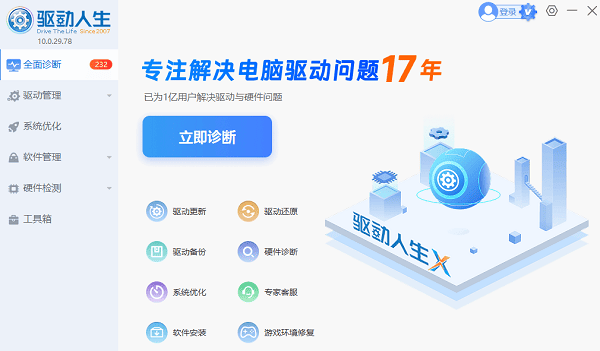
 2. 打开软件后,点击“立即诊断”进行驱动检测;
3. 在检测结果中找到“蓝牙适配器”或“CSR Bluetooth”相关设备,点击“升级驱动”或“修复”按钮;
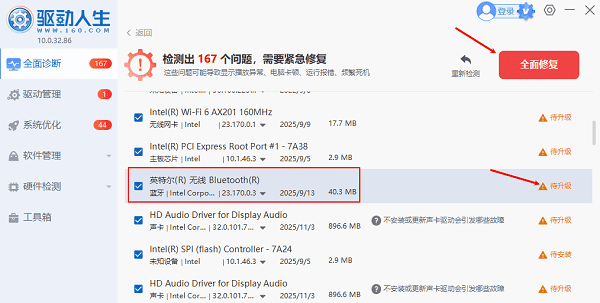
4. 等待安装完成后,重启电脑即可生效。
二、通过设备管理器手动更新驱动
Windows系统自带设备管理器功能,可以用于更新或安装驱动程序。如果系统能够识别到CSR设备,可以通过此方法进行简单更新,但成功率取决于系统驱动库是否完整。
1. 右键点击“此电脑”,选择“管理”;
2. 进入“设备管理器”,找到“蓝牙”或“其他设备”;
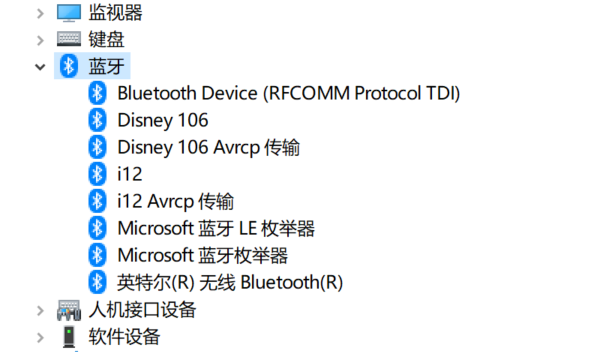
3. 右键CSR设备,选择“更新驱动程序”;
4. 点击“自动搜索驱动程序”;
5. 按提示完成安装,重启电脑。
三、从官网或第三方平台下载驱动
部分用户希望手动下载指定版本驱动,可以通过搜索CSR蓝牙驱动包进行安装。不过这种方式需要确认芯片型号(如CSR 4.0、CSR 5.0等),否则可能出现不兼容问题。
1. 打开浏览器,搜索“CSR蓝牙适配器驱动下载”;
2. 根据设备型号选择对应版本驱动;
3. 下载压缩包并解压;
4. 双击安装程序(setup.exe);
5. 按提示完成安装并重启电脑。
四、通过Windows更新获取驱动
Windows更新有时会自动推送兼容驱动,适合系统较新且设备较常见的情况。虽然不一定是最新版本,但基本可以满足日常使用需求。
1. 打开“设置”,进入“更新和安全”;
2. 点击“Windows更新”;
3. 选择“检查更新”;
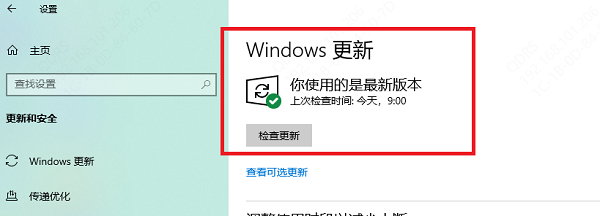
4. 若检测到蓝牙驱动,点击下载安装;
5. 安装完成后重启系统。
常见问题解答
1. CSR蓝牙适配器插上没反应怎么办?
可能是驱动未安装或异常,建议使用驱动人生重新检测并安装驱动。
2. CSR 4.0和5.0驱动通用吗?
一般不完全通用,不同芯片版本建议安装对应驱动版本。
3. 安装驱动后仍无法连接设备?
建议重启电脑,并重新配对蓝牙设备,同时检查系统蓝牙服务是否开启。
对于大多数用户来说,CSR蓝牙适配器驱动问题本质上是“驱动匹配”问题。相比手动查找和安装,使用驱动人生可以自动识别设备型号并匹配最优驱动,操作简单、成功率更高,是当前最推荐的解决方案。如果你遇到蓝牙无法使用、连接异常等问题,优先尝试该方法即可快速解决。
最新资讯
 Xbox手柄蓝牙和接收器有什么区别?延迟与连接对比
Xbox手柄蓝牙和无线接收器有什么区别?本文对比两种连接方式的延迟、稳定性、震动、耳机支持和兼容性,介绍Win11电脑连接方法,以及通过驱动人生检查蓝牙和USB驱动、修复手柄无法连接的问题。
2026-11-06 15:36:23kevin14296 赛睿耳机驱动怎么下载?Arctis系列驱动安装教程
赛睿耳机驱动怎么下载?本文介绍赛睿耳机的驱动下载入口、SteelSeries GG安装步骤及Engine、Sonar功能设置方法。并分享针对赛睿耳机无法识别、插上没声音、麦克风失效等问题的解决方法。
2026-11-06 11:56:16lucky13052 索尼耳机驱动下载,耳机连接电脑没声音的解决方法
索尼耳机驱动怎么下载?本文介绍索尼WH-1000XM、WF-1000XM等系列耳机连接电脑的方法,说明如何通过驱动人生检测并安装蓝牙、声卡驱动,解决索尼耳机搜索不到、连接失败、没有声音及麦克风异常等问题。
2026-11-05 17:33:00lucky13116