在Windows 7系统中使用蓝牙5.0设备时,很多用户会遇到驱动缺失、无法识别或连接失败的问题。这是因为Win7系统默认并不完全支持蓝牙5.0协议,需要手动安装或更新驱动。本文将为大家整理几种常见且有效的蓝牙5.0驱动下载与安装方法,帮助你快速解决问题。

一、使用驱动人生一键检测并安装
驱动人生能够自动识别电脑硬件信息,精准匹配蓝牙驱动版本,并支持一键下载安装,特别适合不熟悉驱动操作的新手用户,省时省力且成功率高。
1、下载安装并打开【驱动人生】软件;

 好评率97%
  下载次数:5547213
 2、点击首页显眼的“立即诊断”,系统自动检测所有驱动状态;

3、等待系统检测完成,找到“蓝牙驱动”项,点击“升级驱动”或“修复”,等待驱动下载并自动安装完成(无需手动干预);
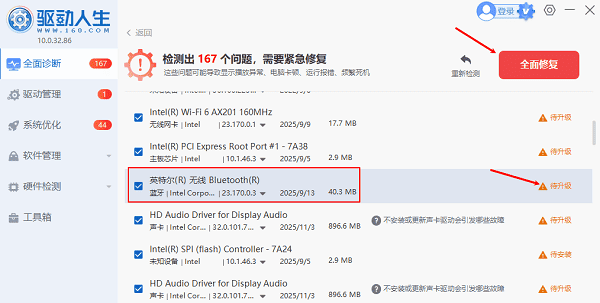
4、安装结束后根据提示重启电脑,使蓝牙功能正常启用;
5、重启后打开蓝牙设置,测试设备连接是否恢复正常。
二、通过设备管理器手动更新驱动
设备管理器是Windows自带工具,可以用于手动更新蓝牙驱动,但前提是系统能识别蓝牙设备,否则该方法可能无法使用。
1、右键点击“计算机”,选择“管理”;
2、进入“设备管理器”;
3、找到“蓝牙”或“未知设备”;

4、右键点击选择“更新驱动程序”;
5、选择“自动搜索更新驱动”;
6、等待系统完成安装。
三、前往官网下载安装蓝牙驱动
通过电脑或蓝牙适配器品牌官网下载驱动,是较为官方且稳定的方式,但需要用户准确找到对应型号。
1、确认电脑或蓝牙设备型号;
2、进入对应品牌官网;
3、找到“支持”或“驱动下载”页面;

4、选择Windows 7系统版本;
5、下载蓝牙驱动并解压;
6、运行安装程序完成安装。
四、使用第三方驱动包离线安装
如果电脑无法联网,可以使用驱动合集或离线驱动包进行安装,适合无网络环境或驱动损坏严重的情况。
1、在其他电脑下载蓝牙驱动包;
2、通过U盘拷贝到目标电脑;
3、解压文件并运行安装程序;
4、根据提示完成安装;
5、重启电脑后检测蓝牙功能。
常见问题解答
Q1:Win7支持蓝牙5.0吗?
A:Win7原生支持较低版本蓝牙,但通过安装正确驱动,仍可兼容使用蓝牙5.0设备。
Q2:蓝牙驱动安装后无法使用怎么办?
A:建议重新安装驱动或使用驱动人生进行修复,同时检查蓝牙服务是否开启。
Q3:设备管理器中没有蓝牙选项?
A:可能是驱动缺失或硬件未识别,建议优先使用驱动人生自动检测修复。
在Win7系统中安装蓝牙5.0驱动并不复杂,但关键在于选择合适的方法。其中,使用驱动人生一键检测安装是最简单高效的方案,尤其适合普通用户。如果你遇到蓝牙无法使用的问题,建议优先尝试该方法,通常可以快速解决大多数驱动相关问题。
最新资讯
 主板驱动安装失败怎么办 几个常用方法帮你排查
主板驱动安装失败怎么办?本文整理主板驱动装不上的常见原因及解决方法,包括确认主板型号、使用驱动人生匹配驱动、设备管理器重新安装、检查Windows更新及修复系统组件等方法。
2026-09-16 17:43:50qwsa14174 Altera USB-Blaster驱动下载及安装步骤
Altera USB-Blaster驱动怎么下载?本文介绍USB-Blaster驱动下载、Quartus Prime驱动安装路径、设备管理器手动安装方法,以及USB-Blaster黄色感叹号、Quartus无法识别等问题的解决方法。
2026-09-16 14:33:06lucky8802 摄像头驱动安装失败怎么办 试试这几种方法
摄像头驱动安装失败怎么办?本文整理摄像头驱动无法安装、设备管理器无法识别等问题的解决方法,包括检查设备状态、卸载旧驱动、使用驱动人生重新匹配驱动以及检查摄像头权限,帮助快速恢复摄像头正常使用。
2026-09-16 11:13:20qwsa15272