罗技G302 Daedalus Prime是一款专为MOBA游戏打造的高性能光电鼠标,拥有6个可编程按键、最高4000 DPI分辨率以及金属弹簧张力系统,深受电竞玩家喜爱。然而,很多用户在更换电脑或重装系统后发现,鼠标插上后只能使用基础功能,DPI调节、按键宏设置、呼吸灯效等高级功能全部失效——这是由于驱动未安装或安装不完整导致的。本文将介绍4种常用的罗技G302驱动下载安装方法,帮助你快速恢复鼠标的全部功能。
方法一:罗技官网下载安装
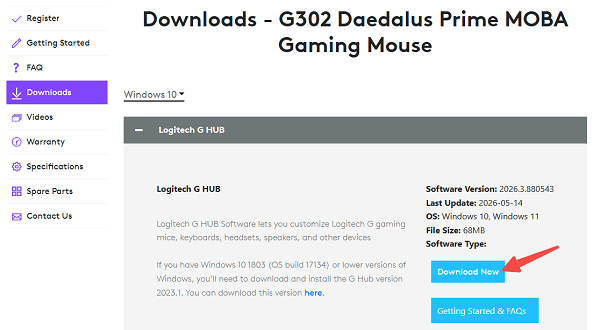
通过罗技官方支持中心下载驱动是最稳妥的方式,能确保获取到经过WHQL认证的正式版驱动。操作步骤:
1、确认鼠标型号:查看鼠标底部标签,确认型号为"G302 Daedalus Prime"。
2、访问罗技官网:打开罗技官方支持页面,搜索"G302"。
3、选择驱动版本:根据系统版本(Windows 10/11 32位或64位)下载对应的Logitech Gaming Software(LGS)或Logitech G HUB。
4、安装驱动:下载完成后双击安装包,按提示完成安装。
5、连接鼠标:安装完成后插入G302鼠标,软件会自动识别设备。
6、自定义设置:打开驱动软件,即可设置DPI档位、按键宏、灯光效果等。
方法二:使用驱动人生自动识别安装
如果你不确定自己的系统版本,或者嫌官网查找麻烦,驱动人生是最佳选择。它能自动扫描电脑硬件,精准识别罗技G302鼠标,并推送最匹配的驱动版本,避免下载错误驱动导致无法识别的问题。操作步骤:
1、下载安装驱动人生:点击下方按钮直接获取驱动人生安装包。

 好评率97%
  下载次数:5654821
 2、点击"立即诊断":软件会自动检测电脑中的所有硬件设备,包括罗技G302鼠标。
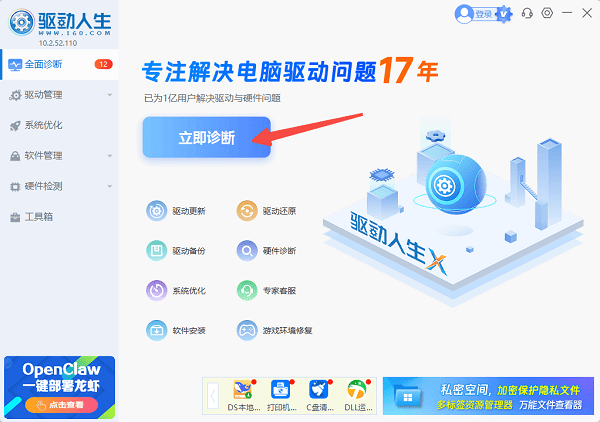
3、查看检测结果:在驱动列表中找到"鼠标"或"罗技G302"相关条目。
4、一键安装/更新:如果显示驱动异常或缺失,点击"全面修复"按钮。
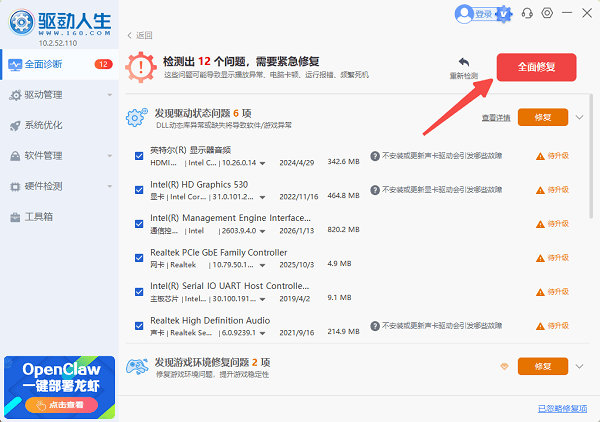
5、等待安装完成:驱动人生会自动下载并安装适配的驱动程序。
6、重启电脑:安装完成后重启系统,确保驱动完整加载。
方法三:Windows设备管理器更新
如果鼠标已经能正常使用基础功能,但部分高级功能异常,可以尝试通过Windows自带的设备管理器更新驱动(注意:Windows自带的驱动库可能不包含罗技G302的完整功能驱动,因此高级自定义功能可能仍无法使用)。操作步骤:
1、打开设备管理器:右键点击"此电脑"→"管理"→"设备管理器",或按Win+X选择"设备管理器"。
2、找到鼠标设备:展开"鼠标和其他指针设备",找到罗技G302。
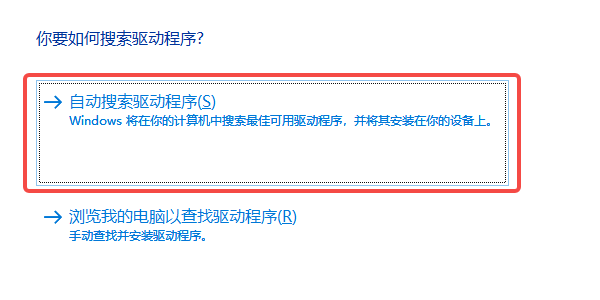
3、更新驱动:右键点击设备→"更新驱动程序"→"自动搜索驱动程序"。
4、等待系统搜索:Windows会自动联网查找兼容的驱动版本。
5、完成安装:按提示完成安装后,重新插拔鼠标测试。
方法四:安装罗技G HUB软件
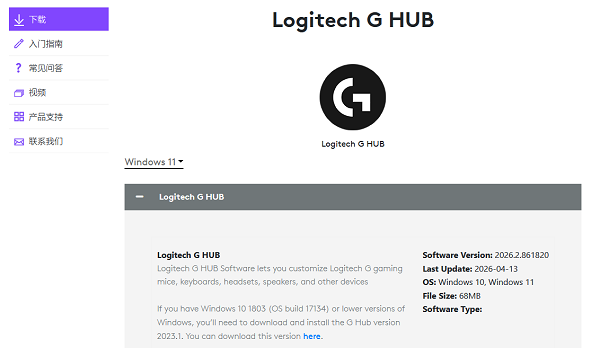
从2025年起,罗技已逐步用G HUB取代老旧的Logitech Gaming Software(LGS),成为G系列外设的标配管理软件。G HUB不仅包含驱动功能,还支持LIGHTSYNC RGB灯效同步、游戏配置文件自动切换、社区配置分享等高级功能。操作步骤:
1、下载G HUB:访问罗技官网,下载最新版Logitech G HUB(支持Windows 10/11)。
2、运行安装程序:双击安装包,按提示完成安装。
3、登录或跳过:可选择创建罗技账号登录,也可直接跳过。
4、连接G302:插入鼠标,G HUB会自动识别并安装驱动。
5、自定义配置:
设置DPI档位(默认400/800/1600/3200)
为6个可编程按键分配游戏指令或宏
调节呼吸灯效和亮度
保存配置文件到板载内存
常见问题FAQ
Q1:安装驱动后鼠标还是没反应怎么办?
先检查USB接口是否正常,尝试更换接口;然后确认驱动版本是否与系统匹配(32位/64位);最后尝试卸载后重新安装。如果仍无法解决,建议使用驱动人生进行深度扫描修复。
Q2:G302必须安装G HUB吗?
不一定。如果只是日常办公使用,Windows自带驱动即可满足基本需求。但如果想使用DPI切换、按键宏、灯光调节等功能,建议安装G HUB或Logitech Gaming Software。
Q3:驱动安装后宏功能无法使用?
确保在驱动软件中已启用宏功能,并检查游戏是否屏蔽了鼠标宏。部分竞技游戏(如《英雄联盟》《CS2》)对鼠标宏有严格限制。
最新资讯
 达尔优凌豹驱动下载,用这个办法直接装好
达尔优凌豹驱动下载教程,解决凌豹指挥官、终结者等型号驱动难找、版本不兼容问题。提供手动安装步骤,并推荐使用驱动人生自动扫描匹配达尔优驱动,避免下载错误版本。
2026-10-19 11:03:22lucky9012 RME声卡驱动下载全流程:Windows正确方法分享
本文讲解RME声卡驱动下载与完整安装步骤,同时整理声卡被识别但没声音、TotalMix FX闪退、采样率不匹配等问题的排查方法。
2026-10-16 19:12:37lucky16409 USB Download Gadget驱动下载,教你快速安装正确版本
USB Download Gadget驱动怎么下载?本文详细介绍USB Download Gadget驱动下载、黄色感叹号及Fastboot无法识别的解决办法。
2026-10-16 19:12:23lucky27680