很多刚入手罗技G903鼠标的朋友,不知道该下载哪个驱动?一旦选错,不仅功能不完整,还可能出现鼠标无法识别、灯效失效、按键不能自定义等问题。今天就给大家分享罗技鼠标驱动的下载安装教程。

一、罗技G903驱动下载哪个合适?
对于罗技G903鼠标,推荐安装的是 Logitech G HUB 驱动。
这是罗技主推的外设管理软件,也是G903的“完整控制中心”。安装之后,系统会自动识别鼠标型号,并开放全部功能,包括DPI调节、按键自定义、宏设置、RGB灯效以及板载内存配置等。软件去官网下载即可。
二、不同版本G903需要不同驱动吗?
很多人还会担心一个问题:G903型号这么多,是不是驱动也不一样?
实际上完全不需要纠结。
无论你使用的是G903 HERO、G903 LIGHTSPEED,还是早期无线版本,驱动都是统一的。
安装G HUB之后,它会自动识别设备型号,并加载对应功能配置,你不需要手动选择,也不需要单独下载任何“专用版本驱动”。
这一点也是罗技目前体验做得比较省心的地方。
三、用“驱动人生”自动安装
如果Logitech G HUB软件安装失败,或者软件打不开,还可以使用“驱动人生”一键安装。软件会自动识别当前设备,并匹配适合的罗技G903驱动,整个过程更加省事。
步骤1:点击下方链接,下载驱动人生。

 好评率97%
  下载次数:5615502
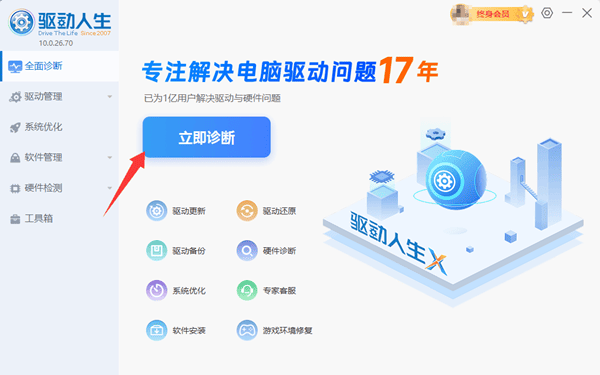
 步骤2:安装完成后启动软件,进入主界面点击【立即诊断】,系统会自动检测电脑硬件设备。
步骤3:扫描完成后,在设备列表中找到鼠标驱动或Logitech G903,点击【升级】。
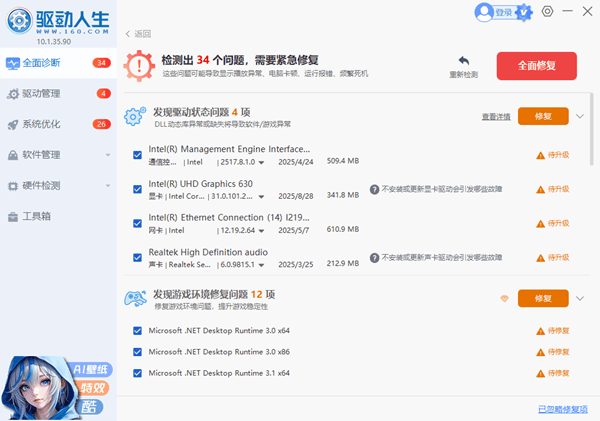
步骤4:安装完成后,重启电脑,罗技G903即可被正常识别。
对于G903来说,它不仅能自动装驱动,还能顺带修复USB识别异常、驱动冲突等问题,尤其适合新手或者遇到识别失败的情况。
四、驱动装好后能做什么
驱动装对之后,G903才算“完全体”,主要有这几块功能:
1、DPI调节(灵敏度控制)
可以设置多档DPI,比如:
400(精细操作)
800(通用办公)
1600(游戏常用)
3200+(快速移动)
还能一键切换,非常适合游戏场景。
2、按键自定义(提升效率)
G903的侧键、滚轮、DPI键都可以改:
快捷键
宏命令
多媒体控制
游戏技能
办公、剪辑、游戏都能明显提升效率。
3、RGB灯效(可开可关)
可以调:
呼吸灯
渐变灯
固定颜色
关闭灯效(省电)
喜欢桌面氛围可以打开,不需要也可以关掉。
罗技G903只需要安装 Logitech G HUB 驱动即可。如果怕装错,或安装失败,可以直接用驱动人生自动安装,让系统帮你匹配最合适的驱动版本。驱动装对之后,G903的DPI、按键、灯效、宏功能才会完全释放出来,整体体验会明显提升一个档次。
最新资讯
 Made68驱动下载:从入门到调参,一篇就够了
MADE68驱动怎么下载?本文详细介绍MelGeek MADE68磁轴键盘驱动下载、Hive驱动连接方法、RT快速触发设置及驱动无法识别的解决办法。
2026-10-10 16:04:58lucky19311 NVIDIA GT1030驱动下载:2026年最新安装教程与避坑指南
NVIDIA GT1030驱动怎么下载?介绍GeForce GT 1030显卡驱动下载方法,以及使用驱动人生自动识别安装驱动的步骤,解决驱动缺失、安装失败、黄色感叹号及显示异常等问题。
2026-10-08 15:36:42lucky28526 hp1008驱动程序下载,惠普P1008安装教程
HP1008驱动程序怎么下载?本文介绍HP LaserJet P1008打印机驱动下载及详细安装步骤,并讲解打印机无法识别、黄色感叹号、驱动安装后不能打印等问题的解决方法。
2026-09-28 11:45:16lucky24358