电脑打开WeGame准备上号,客户端就会卡在登录界面,几秒钟后无情地弹出:“登录服务器失败,错误码:7410101”或者是“7610002(登录超时)” 。多数人的第一反应是“腾讯服务器炸了”,或者是“赶紧重启路由器、重装WeGame”,结果折腾了大半天,依然死死地卡在7410101。

WeGame错误码7410101的核心本质,不是你的宽带没网,而是“客户端安全组件无法与腾讯认证服务器建立加密握手通道”。 用大白话来说,路是通的,但你网卡驱动吐出的数据格式或者系统的加密协议不对,服务器拒绝让你进门。下面三种简单方法,教你快速解决。
一、WeGame登录报错7410101原因
1、网卡驱动网络协议栈紊乱:老旧或不匹配的网卡驱动,在处理腾讯新版验证服务器的加密请求时出现数据丢包;
2、系统底层安全协议(TLS)闭锁:Windows系统的IE/网络Internet选项中,禁用了必要的TLS 1.2或TLS 1.3安全协议;
3、本地网络套接字(LSP)被恶意软件劫持或污染。
二、WeGame错误7410101解决方法
方法一:驱动人生安装修复网卡驱动
既然7410101本质上是网卡与验证服务器之间的“语言不通”,那么最关键的第一步就是纠正网卡驱动的网络协议栈。普通玩家很难手动去匹配千兆/万兆网卡的微码固件,这时候最直接、最不容易出错的方法就是利用专业的硬件管理工具“驱动人生”进行一键修复,软件可以自动扫描电脑当前硬件驱动状态,然后进行安装修复。

 好评率97%
  下载次数:5638910
 1、使用“驱动人生”点击【全面诊断】选择下方的“立即诊断”选项;

2、软件会全盘扫描电脑存在的问题,用户可以选择网卡驱动进行更新,也可以选择“全面修复”一键修复电脑的所有问题。

第二步:解封Internet安全协议修复TLS加密
驱动更新完毕后,我们需要修复Windows系统本身的协议环境。由于WeGame在登录时高度依赖系统内置的安全证书和网络组件,如果本地的TLS协议被关闭,就会引发7410101报错。
1、在电脑左下角搜索栏输入 “控制面板” 并打开。
2、将右上角的查看方式修改为“大图标”,找到并点击 “Internet 选项”。
3、在弹出的窗口中,切换到最右侧的 “高级” 标签页。
4、向下滚动滑块,找到安全分类下的几个关键勾选项:
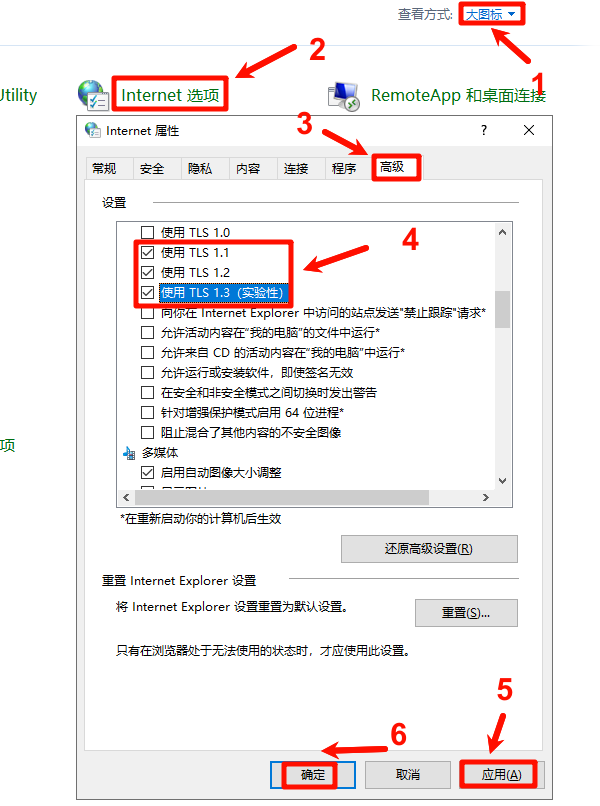
确保 “使用 TLS 1.1”、“使用 TLS 1.2”、“使用 TLS 1.3(如果系统支持)” 这几项全部处于勾选状态。
5、点击“应用”,再点击“确定”退出。
第三步:清除本地网络与DNS缓存
做完前两步后,最后我们需要清空系统内残留的、可能已经被污染的网络配置缓存,给WeGame腾出一条绝对干净的传输通道。
1、按下键盘上的快捷键 Win+X,在弹出的菜单中选择 “终端管理员” 或 “命令提示符(管理员)”(必须以管理员身份运行)。
2、在黑色的控制台窗口中,精确输入以下命令并按下回车:
netsh winsock reset
(该命令意为重置网络套接字,专门解决网络正常但部分软件无法联网的顽疾)。
3、接着输入第二条命令并回车,彻底刷新本地DNS解析:
ipconfig /flushdns

命令行会提示你“成功刷新DNS解析缓存”以及“必须重启计算机”。
此时,请立即重启你的电脑。重新开机后,由于驱动人生已经帮你的网卡更换了匹配、稳定的底层固件,结合我们手动解封的TLS 1.2通道以及干净的Winsock套接字,当你再次双击WeGame时,客户端便能顺畅地与腾讯验证服务器完成超高速的加密握手。你会发现,那个顽固的7410101错误码已经彻底消失,客户端直接秒进登录成功!
最新资讯
 RME声卡驱动下载全流程:Windows正确方法分享
本文讲解RME声卡驱动下载与完整安装步骤,同时整理声卡被识别但没声音、TotalMix FX闪退、采样率不匹配等问题的排查方法。
2026-10-16 19:12:37lucky16374 USB Download Gadget驱动下载,教你快速安装正确版本
USB Download Gadget驱动怎么下载?本文详细介绍USB Download Gadget驱动下载、黄色感叹号及Fastboot无法识别的解决办法。
2026-10-16 19:12:23lucky27657 缺少Apple Mobile Device USB Driver怎么办 驱动安装教程
电脑缺少Apple Mobile Device USB Driver,导致iPhone无法识别怎么办?本文介绍修复苹果设备支持组件、使用驱动人生检测相关驱动、手动安装驱动等方法,帮助解决苹果设备连接异常问题。
2026-10-16 17:35:22qwsa13651