下载安装Intel I219-LM网卡驱动的方法有多种:对于追求稳定性的进阶用户,建议从英特尔官网下载原厂驱动;对于追求效率的新手用户,优先使用驱动人生一键安装,省时省力且成功率高;品牌机用户则可选择厂商定制驱动获得最佳兼容性。

方法一:通过英特尔官网下载官方驱动
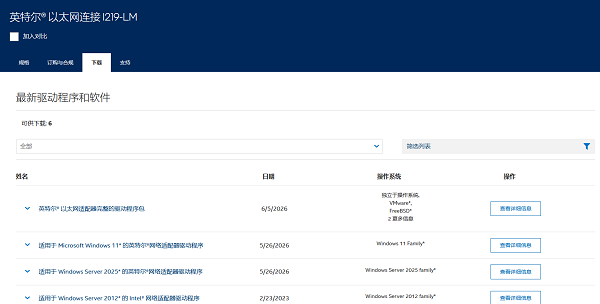
英特尔官网提供最新版本的I219-LM原厂驱动,兼容性和稳定性最佳。官网驱动包分为完整驱动包(Complete Driver Pack)和单个驱动两种,前者约800MB,支持所有Intel网卡型号,适合批量部署或不确定具体子型号的用户。操作步骤:
1、打开浏览器,进入Intel官方支持页面,在搜索框输入"Intel Ethernet Connection I219-LM"。
2、在搜索结果中选择"下载类型"为"驱动程序",操作系统选择当前系统版本(如Windows 11 64位)。
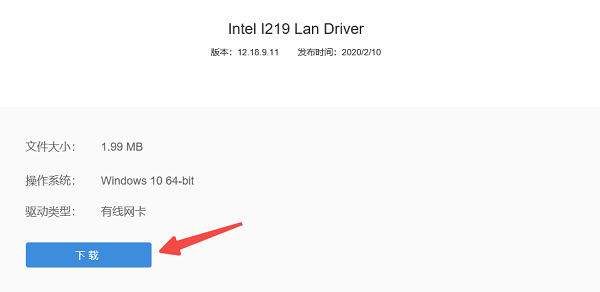
3、点击下载链接,接受条款后开始下载(推荐下载Complete Driver Pack,内含所有I219系列驱动)。
4、下载完成后解压文件,找到对应系统的安装程序(如PROWinx64.exe)。
5、双击安装文件,按向导提示完成安装,安装完成后重启电脑。
6、重启后打开设备管理器,确认"网络适配器"下Intel I219-LM无黄色感叹号。
方法二:使用驱动人生一键自动安装
对于不熟悉硬件型号或无法联网的用户,借助专业驱动管理工具是最省心的方案。「驱动人生」内置了庞大的驱动数据库,能够自动识别Intel I219-LM网卡型号并匹配对应系统版本,实现一键下载安装,无需手动查找驱动文件。如果电脑因网卡问题无法联网,还可以使用驱动人生网卡版离线安装。操作步骤:
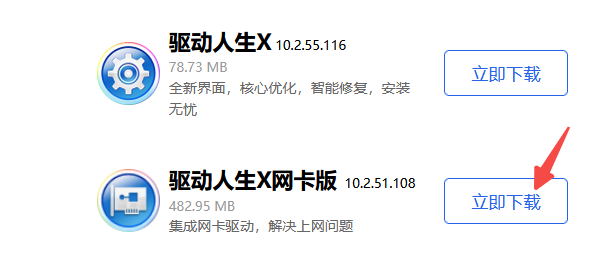
1、下载安装最新版驱动人生(点击下方按钮直接获取安装包)。

 好评率97%
  下载次数:5674323
 2、若无法联网,可先用另一台设备下载"驱动人生网卡版",通过U盘拷贝到目标电脑。
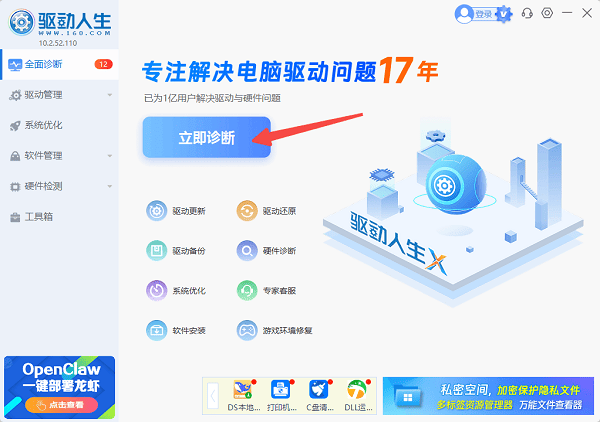
3、打开软件,点击主界面"立即诊断",软件自动扫描硬件状态,在结果中找到"网络适配器"或"Intel I219-LM"相关项。
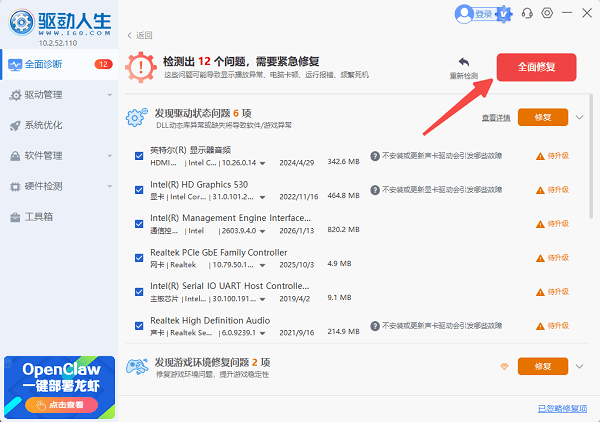
4、点击"全面修复",软件自动下载并安装适配的驱动程序。
5、安装完成后按提示重启系统,检查网络连接是否恢复正常。
6、此外,你还可以使用驱动人生的"驱动备份"功能保存当前驱动,便于后续回滚。
方法三:通过设备管理器手动更新驱动
如果系统中已存在基础驱动但版本过旧,或需要从本地指定驱动文件安装,可以通过Windows自带的设备管理器完成。此方法无需额外下载软件,但依赖系统驱动库或提前准备的驱动文件。操作步骤:
1、打开"设备管理器",展开"网络适配器",找到Intel I219-LM(或带黄色感叹号的未知设备)。
2、右键点击该设备,选择"更新驱动程序"。
3、选择更新方式:
若选择"自动搜索驱动程序",系统会在线搜索并安装(需联网)。
若选择"浏览我的电脑以查找驱动程序",需提前下载驱动文件并指定解压后的文件夹路径。
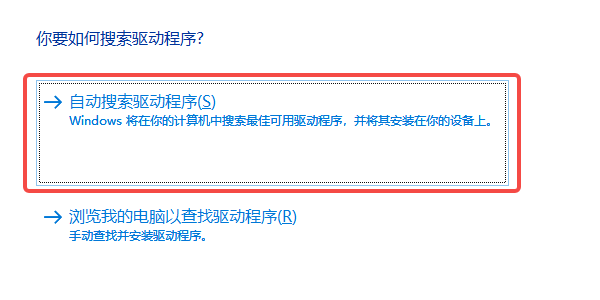
4、按提示完成驱动安装,安装完成后重启电脑。
5、重启后打开命令提示符,输入"ipconfig /all"验证网卡是否正常工作。
方法四:通过主板/品牌机官网下载定制驱动
对于联想ThinkPad、戴尔OptiPlex、惠普EliteDesk等品牌整机,厂商通常会针对自家硬件做适配优化,提供比通用驱动更稳定的版本。例如联想官网就提供专门适配ThinkPad E14/E15等机型的I219网卡驱动。操作步骤:
1、查看笔记本/主机底部的型号标签,或进入BIOS查看产品信息。
2、进入对应品牌官方支持页面(如联想、戴尔)。
3、在搜索框输入设备型号(如ThinkPad E14 Gen 4)。
4、选择"驱动程序和软件",在分类中勾选"网络"或"有线网卡"。
5、找到Intel I219-LM相关驱动,确认支持当前系统版本后下载。
6、运行下载的安装程序,按提示完成安装后重启电脑。
7、插上网线,打开浏览器测试网页访问是否正常。
常见问题速查
| 问题现象 | 快速解决方案 |
| 安装后仍无法联网 | 检查网线/端口→确认网卡已启用→执行netsh winsock reset重启 |
| 设备管理器显示Code 10 | 禁用快速启动→卸载重装驱动→更新BIOS |
| Linux下无法识别 | 执行lspci | grep Ethernet确认ID→从Intel官网下载e1000e源码编译安装 |
最新资讯
 XPPen驱动下载教程:数位板安装与设置方法
XPPen驱动怎么下载?本文介绍XPPen数位板、数位屏驱动下载安装教程,包括XPPen网站下载、驱动人生检测设备异常,以及画笔压感设置、工作区域调整、快捷键配置等操作,帮助解决XPPen无法识别设备、没有压感、驱动提示请连接设备等问题。
2026-10-30 19:03:15lucky25412 V98Pro驱动怎么下载?VGN键盘驱动安装及设置教程
V98Pro驱动怎么下载?本文介绍VGN V98Pro键盘驱动下载安装方法,包括V HUB客户端使用、RGB灯光调节、按键自定义、宏设置和驱动无法识别的解决办法,帮助用户快速完成键盘配置。
2026-10-30 11:46:59lucky14165 英伟达发布621.12版热修复驱动,修复RTX 50系列视频播放黑屏卡死
英伟达正式发布NVIDIA 621.12热修复驱动,重点修复RTX 50系列显卡升级621.01后出现的视频播放黑屏、卡死问题,同时解决虚幻引擎5.8崩溃及部分设备屏幕闪烁故障。本文介绍621.12驱动更新内容、适用情况、驱动下载及安装方法。
2026-10-29 18:51:23lucky23371