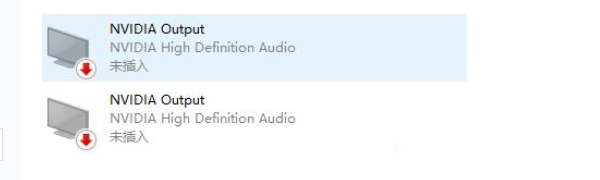
不少用户在用电脑的时候,都会点开“声音设置”看一眼输出设备,结果发现里面多了一个 NVIDIA Output / NVIDIA High Definition Audio,状态却显示“未接入”。那么这到底是怎么回事?下面我们就来聊聊NVIDIA Output是什么、为什么会显示未接入,以及该怎么处理,一次说清楚。
一、NVIDIA Output是什么意思?
简单来说,NVIDIA Output 指的是英伟达显卡通过HDMI或DisplayPort输出的音频通道,也就是“显卡带出来的声音”。比如这些场景:
① 显卡通过HDMI接显示器
② 显示器本身带扬声器
③ 通过HDMI连接电视、功放
这种情况下,声音不是走主板声卡,而是跟着显卡一起输出,系统里就会显示 NVIDIA High Definition Audio。如果你当前没有使用HDMI / DP输出声音,系统就会显示:未接入。
二、NVIDIA Output显示未接入的原因分析
原因一:当前没有使用HDMI/DP输出声音
如果你用的是主板声卡、USB 音箱、蓝牙耳机,而不是通过显示器或电视听声音,那么 NVIDIA Output 自然就会显示未接入。这种情况属于正常现象,并不影响电脑本身的声音使用。
原因二:显卡音频驱动异常或未正确安装
NVIDIA Output 依赖的是显卡自带的音频驱动模块,如果显卡驱动不完整、版本异常,系统就可能识别到设备,但状态始终是未接入,甚至切换后没有声音。
原因三:显示设备不支持音频输出
有些显示器本身并没有扬声器,或者 HDMI 接口只负责画面,不支持音频输出,这种情况下 NVIDIA Output 即便存在,也会一直显示未接入。
三、NVIDIA Output未接入的解决方案
方法一:先确认当前使用的声音输出方式
在动驱动之前,建议先确认是不是“用错设备”。操作步骤:
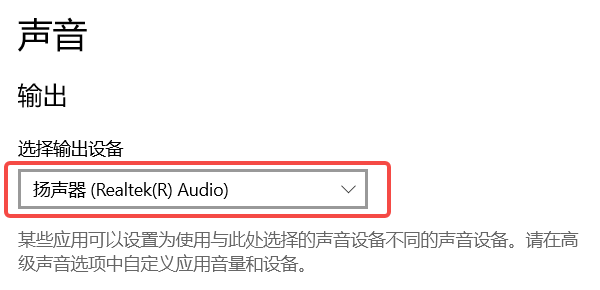
1、右键右下角音量图标,打开“声音设置”,查看当前默认输出设备。
2、如果你用的是耳机、音箱或蓝牙设备,可以忽略NVIDIA Output。
3、如果你是通过HDMI显示器听声音,尝试将NVIDIA Output设为默认。
4、如果切换后有声音,说明只是默认设备没选对。
方法二:更新并修复NVIDIA显卡驱动
当你确认需要 HDMI 声音,但 NVIDIA Output 一直未接入,很大概率是显卡驱动或音频模块异常。这类问题,比较省事的方式是使用“驱动人生”进行处理,它可以一次性检查显卡驱动是否完整,同时修复相关的音频组件。操作步骤:

 好评率97%
  下载次数:5550683
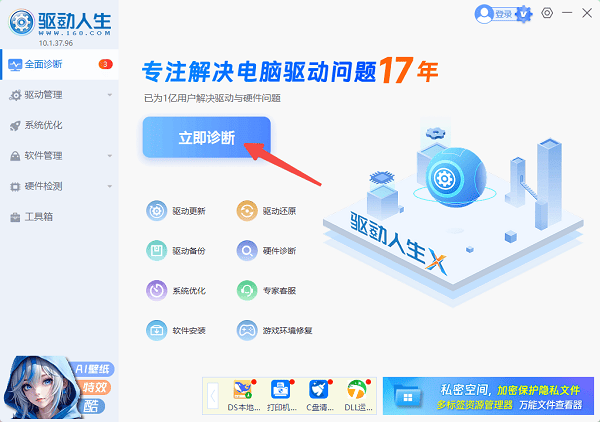
1、打开驱动人生客户端进行全面诊断,等待检测NVIDIA显卡驱动及音频模块状态。
2、如果发现异常,勾选后点击“全面修复”按钮。
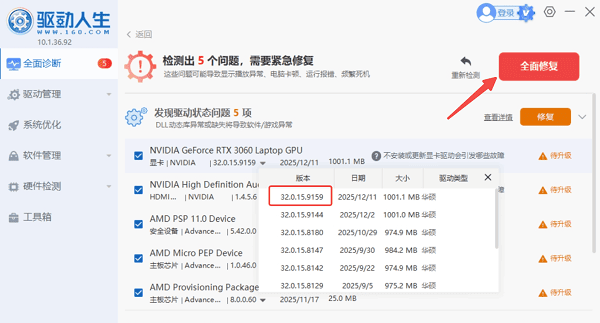
3、等待修复完成后需要重启一下电脑,此时NVIDIA Output会自动从“未接入”恢复为可用状态。
方法三:检查显示器和连接线
如果驱动正常,但仍显示未接入,需要排查硬件连接。操作步骤:
1、确认显示器是否支持音频输出。
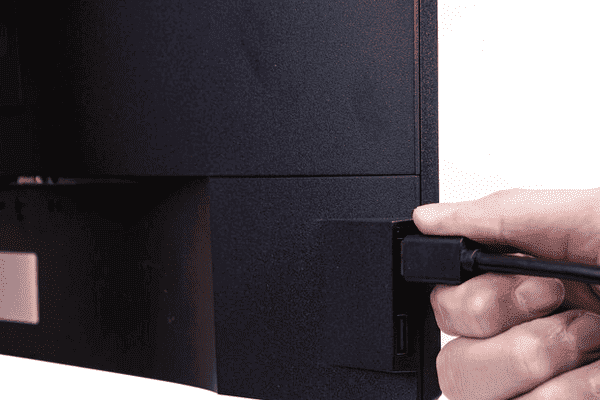
2、尝试更换 HDMI / DP 接口或线材。
3、在显示器菜单中查看是否关闭了音频功能。
4、如果连接的是电视或功放,确认输入源正确。
四、常见问题解答
Q:NVIDIA Output 显示未接入会影响电脑声音吗?
A:不会。如果你不是通过 HDMI 输出声音,这个状态完全不影响使用。
Q:必须把 NVIDIA Output 设为默认设备吗?
A:不需要。只有在使用 HDMI / DP 输出声音时才需要。
Q:主板声卡和 NVIDIA Output 会冲突吗?
A:不会,它们只是不同的音频输出通道,可以共存。
总之,NVIDIA Output显示未接入并不一定是故障,很多时候只是当前没有使用显卡输出声音。只有在HDMI或DP确实需要出声却没有声音时,才需要重点排查驱动问题。这时可以借助“驱动人生”快速检测并修复NVIDIA显卡驱动和音频组件,重启后往往就能恢复正常。
最新资讯
 显卡驱动感叹号代码52怎么解决 教你解决驱动签名问题
显卡驱动出现黄色感叹号并提示代码52怎么办?本文介绍显卡代码52的常见原因,并提供重新安装驱动、检查系统更新、使用驱动人生匹配驱动等解决方法,帮助恢复显卡正常使用。
2026-09-18 14:11:21qwsa10736 魔改显卡驱动怎么选版本?不同情况这样选
魔改显卡驱动怎么选版本?魔改显卡并不是驱动越新越好,应结合显卡型号、硬件识别、当前使用情况和游戏需求选择。本文介绍实用的驱动版本选择方法,并通过驱动人生自动识别匹配魔改显卡驱动。
2026-09-17 15:11:09kevin15201 魔改显卡装驱动就黑屏?教你解决驱动不兼容
魔改显卡安装或更新驱动后突然黑屏、重启无信号怎么办?本文针对驱动版本不兼容、旧驱动残留、驱动安装异常等常见原因,介绍如何使用驱动人生识别并匹配魔改显卡驱动,帮助恢复正常显示。
2026-09-17 11:23:41kevin17884