笔记本电脑出现画面卡顿、游戏闪退、分辨率异常、外接显示器无信号等问题。实际上,这类问题有相当一部分都与显卡驱动版本过旧或异常有关。那么,笔记本显卡驱动怎么更新才正确?本文将为你详细讲解几种实用、安全的更新方法,新手也能轻松上手。

一、为什么笔记本显卡驱动需要及时更新?
显卡驱动是操作系统与显卡硬件之间的重要桥梁,其作用包括:
1、提升系统和游戏的图形性能;
2、修复已知的兼容性Bug;
3、支持新系统、新软件或新游戏;
4、减少蓝屏、黑屏、花屏等异常情况;
尤其是笔记本电脑,多数采用核显+独显的混合显卡方案,如果驱动不匹配,更容易出现性能无法释放、程序无法调用独显等问题。因此,定期检查并更新显卡驱动十分必要。
二、更新前先确认笔记本显卡型号
在更新驱动前,建议先确认当前使用的显卡型号:
1、右键点击“此电脑”→选择“管理”;
2、打开“设备管理器”;
3、展开“显示适配器”,即可看到显卡型号;
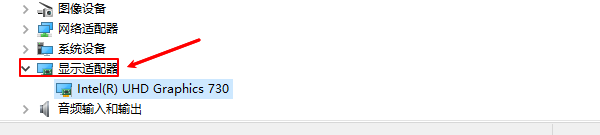
常见类型包括Intel核显、NVIDIA独立显卡、AMD显卡等。部分笔记本会同时显示两块显卡。
三、笔记本显卡驱动更新的几种常见方法
方法一:通过设备管理器更新
在“设备管理器”中右键显卡,选择“更新驱动程序”,再点击“自动搜索驱动程序”。
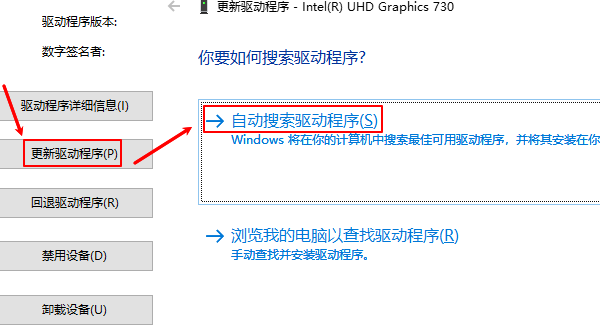
缺点:
1、系统提供的驱动版本通常较旧;
2、无法解决复杂的驱动异常问题;
更适合临时应急,不推荐作为主要更新方式。
方法二:使用驱动工具自动更新
对于大多数普通用户来说,使用专业驱动管理工具“驱动人生”可以自动识别显卡型号及当前驱动状态,若检测到显卡驱动过旧或异常,可一键升级到适配版本,节约时间简单快捷。步骤示例如下:

 好评率97%
  下载次数:5550575
 1、点击上方按钮下载安装,然后打开驱动人生,点击【全面诊断】的“立即诊断”选项;

2、软件会全盘扫描电脑存在的问题,在扫描的列表中找到显卡这一项目,在版本号点击“▼”便可以查看显卡驱动的版本型号,选择自己想要的版本进行更新即可。

更新完成后重启电脑即可生效。对于不熟悉硬件的用户,使用驱动人生可以大幅降低操作难度。
四、显卡驱动更新后需要注意什么?
1、更新完成后建议重启系统;
2、若出现画面异常,可使用驱动人生进行驱动回退;
3、游戏用户可在显卡控制面板中重新设置性能模式;
4、笔记本建议保持系统与驱动版本同步更新;
五、常见问题解答
1、显卡驱动需要频繁更新吗?
不需要频繁更新,但当出现性能异常、新游戏无法运行或系统升级后,建议及时检查。
2、驱动更新失败怎么办?
可使用驱动人生重新检测修复,或通过驱动回滚恢复稳定版本。
3、笔记本显卡驱动和台式机一样吗?
不完全一样,笔记本更依赖定制驱动,建议避免随意安装非适配版本。
总的来说,笔记本显卡驱动更新并不复杂,关键在于方法是否正确。相比手动查找和安装驱动,使用像「驱动人生」这样的专业工具,可以实现自动识别、精准匹配和安全更新,大幅降低因驱动问题导致的系统故障风险。
最新资讯
 显卡驱动感叹号代码52怎么解决 教你解决驱动签名问题
显卡驱动出现黄色感叹号并提示代码52怎么办?本文介绍显卡代码52的常见原因,并提供重新安装驱动、检查系统更新、使用驱动人生匹配驱动等解决方法,帮助恢复显卡正常使用。
2026-09-18 14:11:21qwsa10734 魔改显卡驱动怎么选版本?不同情况这样选
魔改显卡驱动怎么选版本?魔改显卡并不是驱动越新越好,应结合显卡型号、硬件识别、当前使用情况和游戏需求选择。本文介绍实用的驱动版本选择方法,并通过驱动人生自动识别匹配魔改显卡驱动。
2026-09-17 15:11:09kevin15201 魔改显卡装驱动就黑屏?教你解决驱动不兼容
魔改显卡安装或更新驱动后突然黑屏、重启无信号怎么办?本文针对驱动版本不兼容、旧驱动残留、驱动安装异常等常见原因,介绍如何使用驱动人生识别并匹配魔改显卡驱动,帮助恢复正常显示。
2026-09-17 11:23:41kevin17884