NVIDIA控制面板“通过预览调整图像设置”选哪个好? 对于大多数游戏玩家,推荐选择“使用高级3D图像设置”,这样既能保留常规的游戏画质设置,也能针对特定游戏调整显卡驱动参数。如果平时不研究显卡设置,直接选择“由3D应用程序决定”即可。

至于“使用我的优先选择,侧重于性能或质量”,虽然操作简单,但并不是把滑块拉到“性能”,所有游戏帧率就一定会提高。
一、三个选项分别有什么区别?
打开NVIDIA控制面板,进入“3D设置→通过预览调整图像设置”,可以看到三个选项。
1、 由3D应用程序决定
主要让游戏或软件按照自身的相关图形设置运行。适合不想研究驱动参数的普通用户。例如玩游戏时,直接通过游戏内部调整抗锯齿、画质等选项即可。选择它不代表显卡性能被限制,也不意味着电脑没有启用独立显卡。
2、 使用高级3D图像设置
这是更推荐游戏玩家使用的选项。启用后,可以进入“管理3D设置”,调整垂直同步、纹理过滤、电源管理模式等参数,并针对不同游戏建立独立配置。
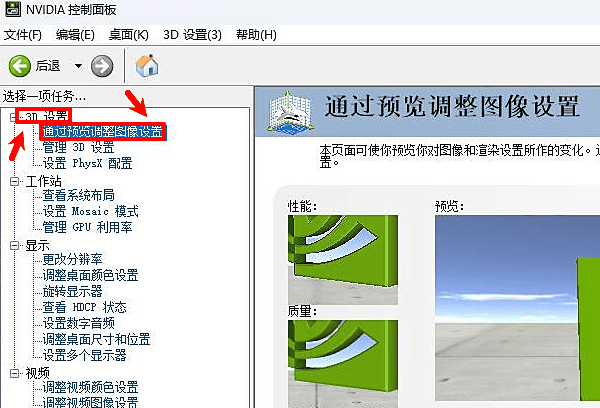
例如,玩竞技游戏时希望控制延迟,玩大型单机游戏时更关注画面效果,就可以分别配置,而不是所有游戏使用同一套参数。
3、 使用我的优先选择,侧重于性能或质量
选择这一项后,可以拖动下方滑块,快速调整部分3D图像设置。
性能:优先减少部分图像处理负担,但可能牺牲边缘平滑度等画质表现。
平衡:在画质和性能之间取折中方案。
质量:偏向更好的图像效果,可能增加显卡负载。
不过,该选项主要调整的是相关驱动级3D设置,不会直接改变显卡硬件性能,也不保证对所有游戏产生明显效果。
二、玩游戏到底应该选哪个?
可以按照实际使用需求判断。
| 使用场景 | 推荐选项 |
| 平时玩游戏,不想调整显卡参数 | 由3D应用程序决定 |
| 经常玩FPS竞技游戏 | 使用高级3D图像设置 |
| 玩3A游戏,希望单独优化画质 | 使用高级3D图像设置 |
| 想快速体验传统性能/质量预设 | 使用我的优先选择 |
| 同时玩多款不同类型的游戏 | 使用高级3D图像设置 |
对于RTX 3060、4060、5070等显卡用户,不建议根据显卡型号直接决定必须选择“性能”或“质量”。因为同一张显卡运行不同游戏,性能瓶颈可能完全不同。
尤其是现在不少游戏使用DLSS、帧生成或游戏内独立的图形设置,单纯拖动控制面板的性能滑块,可能根本看不出明显区别。如果只想找一个长期使用、又方便后期调整的选项,建议选择“使用高级3D图像设置”。
三、怎么设置更合适?
如果决定使用高级3D设置,可以按照下面的方法操作。
1.在桌面空白处点击鼠标右键,打开“NVIDIA控制面板”。
2.点击左侧“3D设置→通过预览调整图像设置”。
3.勾选“使用高级3D图像设置”。
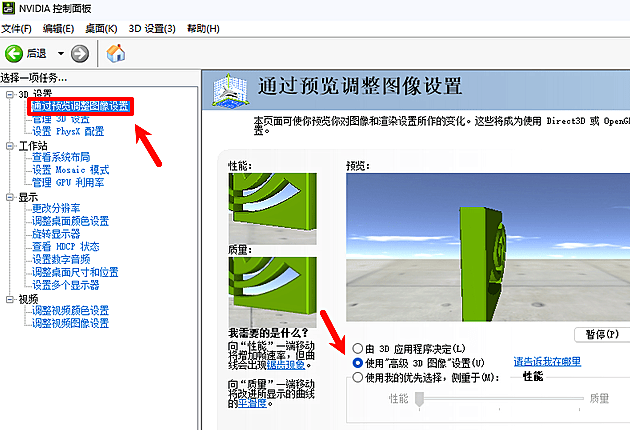
4.点击右侧“应用”,保存当前选择。
5.进入左侧“管理3D设置”,打开“程序设置”。
6.选择需要调整的游戏,再根据实际需求修改对应选项。
例如,部分游戏可以尝试调整电源管理模式、垂直同步或纹理过滤设置。
不过,不建议直接把所有全局设置改成“最高性能”。某些参数会影响功耗、温度、画面撕裂或输入延迟,是否适合开启,需要结合游戏本身的设置判断。如果调整后出现画质异常、卡顿加重,可以在“管理3D设置”中恢复默认参数。
四、为什么选择“性能”后,游戏帧率没有提高?
很多人以为滑块越靠近“性能”,游戏就越流畅。实际上,可能出现以下情况。
游戏并不受相关设置影响
部分现代游戏由自身的图形引擎控制渲染参数,NVIDIA控制面板中的传统抗锯齿和纹理设置不一定能够覆盖游戏内设置。
游戏瓶颈不在这些图像参数上
例如游戏受到CPU性能、显存容量或帧率上限限制,减少部分图形处理负担,也不一定会增加FPS。
显卡驱动存在异常
如果NVIDIA控制面板无法打开、设置无法保存,或者更新Windows后出现明显的显卡兼容问题,可以检查当前显卡驱动。这时可以通过“驱动人生”进行检测扫描电脑显卡型号和驱动状态。如果发现NVIDIA显卡驱动缺失、损坏或版本不兼容,选择适配当前系统的驱动进行安装。

 好评率97%
 下载次数:5705616
1、打开“驱动人生”软件后点击【全面诊断】的“立即诊断”选项;

2、软件会全盘扫描电脑存在的问题,在扫描的列表中找到显卡这一项目,版本号处点击“▼”便可以查看显卡驱动的版本型号,可以手动选择合适的驱动安装,也可以选择一键修复进行安装。

3、安装完成后重启电脑,再打开NVIDIA控制面板测试相关功能。如果问题恰好发生在更新驱动之后,也可以考虑回退到此前运行正常的兼容版本,不必盲目追求最新驱动。
需要注意,驱动安装能够解决部分显卡识别和兼容性问题,但不能保证开启某项设置后游戏帧率一定上涨。
五、常见问题FAQ
1、由3D应用程序决定和高级3D设置哪个好?
不需要单独优化时选择前者;希望针对游戏调整参数时选择后者。
2、使用我的优先选择,侧重性能还是质量?
帧率不足可尝试性能,画质优先可尝试质量,但实际效果取决于游戏。
3、选择高级3D设置后,下面的滑块不能拖动正常吗?
正常。只有选择“使用我的优先选择”后,性能与质量滑块才会启用。
4、选择高级3D设置会降低游戏帧率吗?
仅选择该模式通常不会直接导致掉帧,关键取决于实际修改的3D参数。
5、NVIDIA控制面板设置完需要重启电脑吗?
一般点击“应用”即可,建议重新启动游戏测试;安装显卡驱动后则建议按提示重启电脑。对于大多数NVIDIA显卡用户,“通过预览调整图像设置”并不是一个需要反复优化的地方。普通用户可以交给游戏决定,想精细调整则选择高级3D设置。真正影响游戏流畅度的,往往是游戏内画质、显卡负载、驱动兼容性等因素,而不是简单把滑块拉到最左边。
最新资讯
 图形性能首选项选哪个?高性能和节能区别
Windows图形性能首选项选哪个?本文介绍让Windows决定、节能、高性能三种模式的区别,教你在Win10/Win11中指定游戏使用独立显卡,并通过驱动人生排查显卡驱动异常和高性能设置不生效的问题。
2026-11-11 10:52:17kevin22612 NVIDIA预览图像设置选哪个?三种模式区别
NVIDIA控制面板通过预览调整图像设置选哪个好?本文对比由3D应用程序决定、使用高级3D图像设置、侧重性能或质量三种模式,介绍游戏玩家推荐设置及通过驱动人生排查显卡驱动异常的方法。
2026-11-11 10:15:04kevin21917 NVIDIA DLAA是什么意思?与DLSS区别及开启方法
NVIDIA DLAA是什么意思?DLAA与DLSS有什么区别,开启后会降低帧率吗?本文介绍DLAA抗锯齿的原理、适合开启的游戏场景、NVIDIA App设置方法,以及通过驱动人生排查显卡驱动兼容问题。
2026-11-09 19:04:56kevin27085