在使用 Arduino、ESP8266、ESP32、USB 转 TTL 模块等设备时,如果电脑未正确安装 CH340 串口驱动,常会出现设备管理器无端口、识别为未知设备、烧录失败等情况。针对这一问题,下面整理了几种常见且有效的 CH340 串口驱动下载方法,帮助你快速完成安装并恢复设备正常使用。

一、使用驱动人生一键下载并安装CH340串口驱动
对于大多数用户来说,手动查找和安装串口驱动步骤繁琐,且容易因版本不匹配导致安装失败。通过“驱动人生”可以自动识别电脑中的 CH340 串口设备,并匹配适合当前 Windows 系统的驱动版本,一键完成下载与安装,省时省力。
1. 在电脑上下载并安装驱动人生;

 好评率97%
  下载次数:5674232
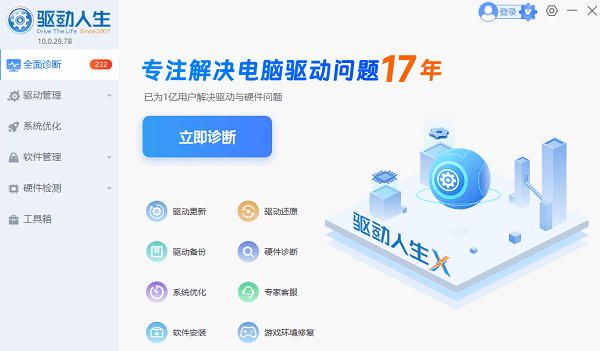
 2. 打开软件,点击“立即诊断”,自动检测硬件状态;
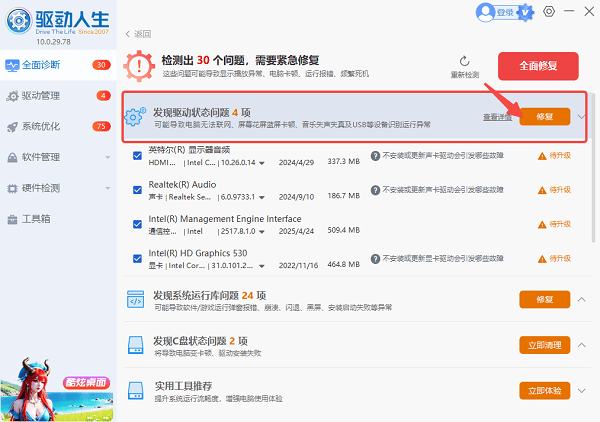
3. 扫描完成后,找到“CH340 串口驱动”相关提示,点击“修复”按钮;
4. 等待安装完成,重启电脑并重新插入设备。
二、通过芯片厂商网站下载CH340串口驱动
CH340 串口芯片由南京沁恒微电子(WCH)推出,其官方网站长期提供对应的 Windows 驱动程序。该方法适合有一定动手能力、希望手动控制驱动版本的用户,驱动来源正规可靠。
1. 打开浏览器,进入WCH网站;
2. 在下载中心中找到 CH340 或 USB 转串口驱动;
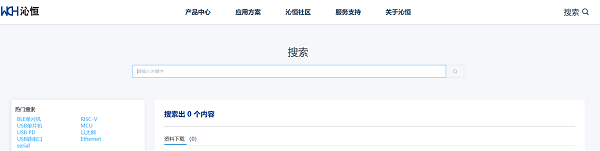
3. 根据系统版本选择合适的 Windows 驱动并下载;
4. 解压文件,双击安装程序;
5. 按提示完成安装后重启电脑。
三、通过设备管理器手动更新CH340驱动
当 CH340 设备已经被系统识别,但显示为“未知设备”或带有黄色感叹号时,可以通过设备管理器手动指定驱动文件进行更新。这种方式适合已下载驱动文件但未成功安装的情况。
1. 右键点击“此电脑”,选择“管理”,进入“设备管理器”;
2. 找到带有感叹号的串口设备或未知设备;

3. 右键选择“更新驱动程序”;
4. 选择“浏览我的计算机以查找驱动程序”;
5. 指定 CH340 驱动所在文件夹并完成安装。
四、通过开发板或模块厂商页面获取驱动
部分 Arduino、ESP 系列或 USB 转串口模块厂商,会在产品支持页面中提供配套的 CH340 串口驱动。这类驱动通常针对具体硬件做过适配,兼容性相对较好,适合使用指定型号设备的用户。
1. 查找开发板或模块的官方支持页面;
2. 进入“下载支持”或“驱动下载”栏目;
3. 下载 CH340 串口驱动文件;
4. 运行安装程序完成驱动安装;
5. 重新连接设备并检查串口状态。
CH340 串口驱动是开发板和串口设备正常通信的基础条件。当电脑无法识别设备或没有串口号时,优先检查驱动是否缺失或异常。对于大多数用户,使用“驱动人生”一键安装是效率最高、成功率也更高的选择;而官网或手动方式则适合有特定需求的用户。选择合适的方法,即可快速完成 CH340 串口驱动下载与安装。
最新资讯
 XPPen驱动下载教程:数位板安装与设置方法
XPPen驱动怎么下载?本文介绍XPPen数位板、数位屏驱动下载安装教程,包括XPPen网站下载、驱动人生检测设备异常,以及画笔压感设置、工作区域调整、快捷键配置等操作,帮助解决XPPen无法识别设备、没有压感、驱动提示请连接设备等问题。
2026-10-30 19:03:15lucky25412 V98Pro驱动怎么下载?VGN键盘驱动安装及设置教程
V98Pro驱动怎么下载?本文介绍VGN V98Pro键盘驱动下载安装方法,包括V HUB客户端使用、RGB灯光调节、按键自定义、宏设置和驱动无法识别的解决办法,帮助用户快速完成键盘配置。
2026-10-30 11:46:59lucky14164 英伟达发布621.12版热修复驱动,修复RTX 50系列视频播放黑屏卡死
英伟达正式发布NVIDIA 621.12热修复驱动,重点修复RTX 50系列显卡升级621.01后出现的视频播放黑屏、卡死问题,同时解决虚幻引擎5.8崩溃及部分设备屏幕闪烁故障。本文介绍621.12驱动更新内容、适用情况、驱动下载及安装方法。
2026-10-29 18:51:23lucky23371