搞嵌入式、调路由器、连GPS,少不了USB转串口模块。而PL2303芯片稳、便宜、兼容好,是很多人的首选。但驱动装不上、蓝屏掉线也常见。今天这篇文章就带你搞定PL2303驱动下载与安装,让你的USB转串口设备满血复活!
一、为什么PL2303需要专用驱动?
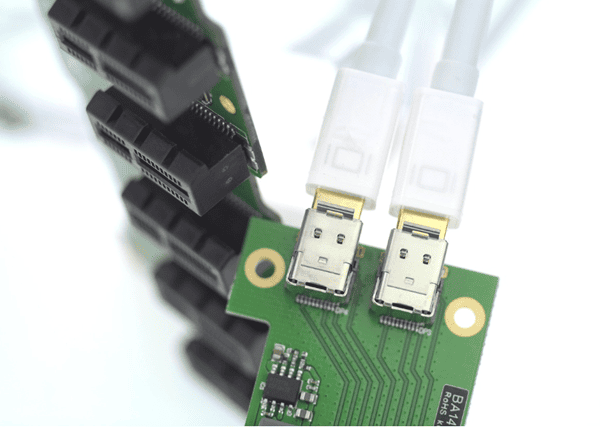
PL2303是台湾旺玖科技做的一款USB转串口芯片,说白了就是帮电脑的USB信号“翻译”成老式串口设备能听懂的电平信号。正因为这种硬件转换逻辑的存在,操作系统就必须装对应的驱动,电脑才能认出来这个“虚拟串口”。
问题主要出在:市面上很多PL2303线材用的是老款芯片(比如PL2303HXA)。微软从Windows 10开始,对驱动签名的审核更严了,老芯片配新驱动,很容易出现“代码10”“代码52”错误,甚至蓝屏。所以,最关键的是下载匹配你芯片版本和系统版本的驱动,才能真正解决问题。
二、使用驱动人生一键安装(推荐)
对于新手小白来说,手动查找版本、对比芯片型号、反复卸载重装,一顿操作下来少说也得半小时。更稳妥省心的方式是借助“驱动人生”自动识别并安装。
驱动人生作为一款老牌的驱动管理软件,拥有数百万级别的驱动库,能够自动识别你手中PL2303线材的具体芯片版本,并精准匹配兼容当前Windows系统的驱动版本,省去了手动查找和试错的麻烦。
操作步骤如下:
下载并安装最新版的驱动人生(点击下方按钮可下载↓↓↓)。

 好评率97%
  下载次数:5661308
 将PL2303模块插入电脑USB接口,打开驱动人生。
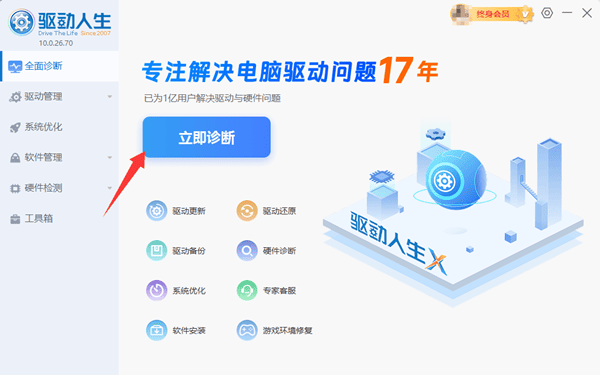
点击主界面的“立即诊断”按钮,等待软件扫描硬件状态。
扫描完成后,如果看到“USB-Serial (PL2303)”或串口相关驱动存在异常,直接点击“全面修复”或“安装”按钮。
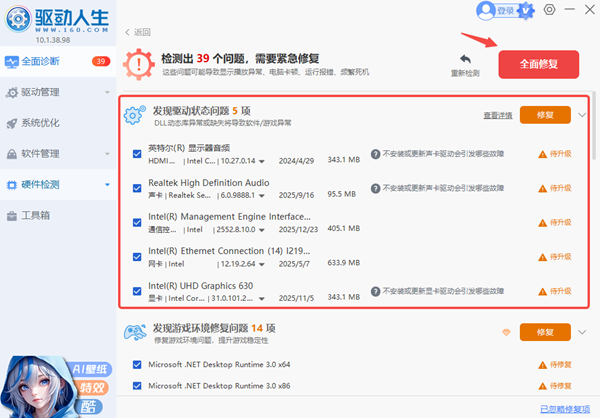
系统会自动下载并安装兼容版本,完成后重启电脑即可正常使用。
驱动人生不仅能解决PL2303的驱动问题,还能同时检测并修复电脑中其他有问题的驱动(如显卡、声卡、网卡等),一次扫描,全面解决。
三、从Prolific网站下载驱动
访问Prolific网站,找到PL2303 Series驱动下载区,选择匹配你操作系统版本的驱动包。
下载后解压,以管理员身份运行安装程序,按提示完成安装。
重启电脑后即可生效。
注意:部分旧版PL2303HXA芯片在Win10及以上系统安装最新版驱动后仍可能报错,此时需要换用v3.3.2以下版本的旧驱动。手动找旧版本比较耗时,这也是为什么更推荐使用驱动人生自动匹配的原因。
四、常见问题与解决办法
| 错误现象 | 可能原因 | 解决方案 |
| 设备管理器显示黄色感叹号 | 驱动版本与芯片不匹配 | 使用驱动人生自动匹配兼容版本 |
| 提示“PL2303HXA phased out since 2012” | 旧版芯片+新版Win10 | 安装旧版驱动(v3.3.2以下) |
| 频繁蓝屏(BSOD) | 驱动冲突或版本错误 | 卸载现有驱动,用驱动人生重新安装 |
| 串口工具打开失败 | 端口被占用 | 重启电脑或更换USB口 |
USB转串口虽是小配件,但驱动问题若处理不好,分分钟让你的调试工作陷入僵局。掌握正确的驱动安装方法,善用“驱动人生”,可以为你节省大量时间与精力。
最新资讯
 雷神键盘驱动在哪里下载?安装设置一次讲清楚
雷神键盘驱动在哪里下载?本文分享雷神机械键盘驱动下载安装方法,以及RGB灯光设置及按键自定义功能,并提供键盘无法识别、驱动安装失败、灯光失效等问题的解决方法。
2026-10-26 15:42:12lucky8169 INFI75键盘驱动怎么下载?安装与设置教程
INFI75键盘驱动在哪里下载?本文介绍INFI75机械键盘驱动下载,以及RGB灯效、按键自定义、宏命令设置技巧,同时分享驱动识别不到键盘、设置无法保存等常见问题的解决办法。
2026-10-26 14:31:00lucky29088 达尔优凌豹驱动下载,用这个办法直接装好
达尔优凌豹驱动下载教程,解决凌豹指挥官、终结者等型号驱动难找、版本不兼容问题。提供手动安装步骤,并推荐使用驱动人生自动扫描匹配达尔优驱动,避免下载错误版本。
2026-10-19 11:03:22lucky9022