在使用USB-CAN-II设备时,如果电脑无法识别或通信异常,通常是因为缺少或未正确安装驱动。解决方法很简单:你可以通过官网下载对应驱动,或使用“驱动人生”一键自动识别并安装,几分钟即可完成配置。下面为你提供详细下载与安装步骤,按需选择即可快速解决问题。

一、通过官网手动下载USB-CAN-II驱动
这种方式适合对设备型号较为熟悉的用户,可以直接获取官方最新版驱动,兼容性与稳定性更有保障,但需要手动查找型号与系统版本。
1、打开浏览器,进入USB-CAN-II设备对应厂商官网;
2、在“支持”或“下载中心”栏目中查找驱动程序;
3、输入设备型号“USB-CAN-II”,筛选对应系统版本(如Win10/Win11);
4、下载驱动安装包到本地;
5、双击运行安装程序,根据提示完成安装;
6、重启电脑后插入设备进行测试。
二、使用驱动人生一键下载
如果不确定设备型号或担心驱动版本不匹配,可以借助“驱动人生”自动识别硬件并匹配驱动,操作更简单,适合新手用户快速解决问题。
1、在电脑上下载安装“驱动人生”;

 好评率97%
  下载次数:5661204
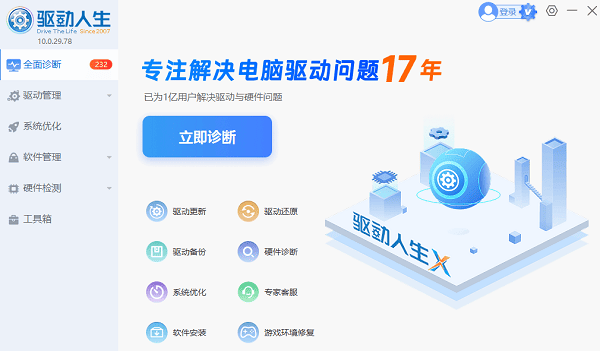
 2、打开软件后点击“立即诊断”,等待系统自动检测未安装或异常驱动;
3、在列表中找到USB-CAN-II设备驱动,点击“升级驱动”或“修复”;
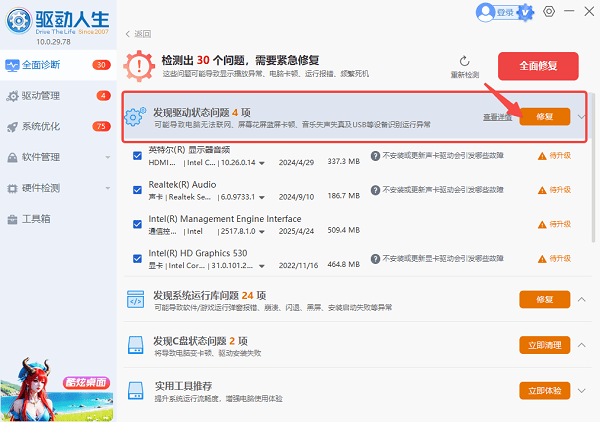
4、等待安装完成后重启电脑即可正常使用。
三、通过设备管理器更新驱动
系统自带的设备管理器也可以用于更新驱动,适用于已有驱动但需要修复或更新的情况,但可能无法获取最新版本。
1、右键点击“此电脑”,选择“管理”;
2、进入“设备管理器”;
3、找到“未知设备”或“CAN设备”;
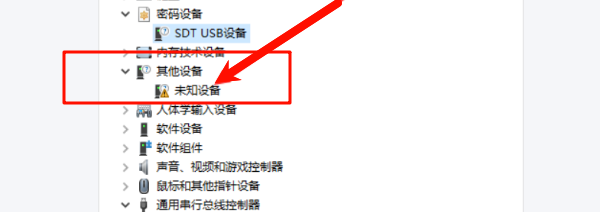
4、右键点击设备,选择“更新驱动程序”;
5、选择“自动搜索驱动程序”;
6、等待系统搜索并安装完成。
四、使用驱动包离线安装
如果电脑无法联网,或者现场环境受限,可以提前下载驱动包进行离线安装,适合工业环境或嵌入式开发场景。
1、在其他联网电脑下载USB-CAN-II驱动压缩包;
2、将驱动拷贝至U盘;
3、插入目标电脑并解压文件;
4、打开设备管理器,右键目标设备;
5、选择“浏览我的计算机以查找驱动”;
6、指定驱动文件路径完成安装。
常见问题解答
1、USB-CAN-II驱动安装后无法识别设备?
可能是驱动版本不匹配或USB接口异常,建议更换接口或重新安装驱动。
2、驱动安装失败怎么办?
可优先使用“驱动人生”自动修复,避免手动安装错误。
3、是否必须使用官方驱动?
建议优先选择官方或经过认证的驱动,以确保通信稳定性。
USB-CAN-II驱动下载并不复杂,关键在于选择合适的方法:
想要稳定可靠:选择官网下载;
想要省时省力:推荐使用驱动人生一键安装;
无网络环境:使用离线驱动包。
如果你希望快速解决驱动问题,优先使用驱动人生可以大幅提升效率,尤其适合批量设备或新手用户。
最新资讯
 雷神键盘驱动在哪里下载?安装设置一次讲清楚
雷神键盘驱动在哪里下载?本文分享雷神机械键盘驱动下载安装方法,以及RGB灯光设置及按键自定义功能,并提供键盘无法识别、驱动安装失败、灯光失效等问题的解决方法。
2026-10-26 15:42:12lucky8168 INFI75键盘驱动怎么下载?安装与设置教程
INFI75键盘驱动在哪里下载?本文介绍INFI75机械键盘驱动下载,以及RGB灯效、按键自定义、宏命令设置技巧,同时分享驱动识别不到键盘、设置无法保存等常见问题的解决办法。
2026-10-26 14:31:00lucky29088 达尔优凌豹驱动下载,用这个办法直接装好
达尔优凌豹驱动下载教程,解决凌豹指挥官、终结者等型号驱动难找、版本不兼容问题。提供手动安装步骤,并推荐使用驱动人生自动扫描匹配达尔优驱动,避免下载错误版本。
2026-10-19 11:03:22lucky9022