在使用西部数据(WD)移动硬盘时,不少用户在设备管理器中会看到“WD SES Device USB Device”设备异常或带有黄色感叹号。这通常意味着系统缺少对应的SES(SCSI Enclosure Services)驱动,可能导致硬盘无法正常识别或功能受限。那么,WD SES Device USB Device驱动该如何下载和安装?本文为你提供一套高效解决方案。

一、什么是WD SES Device USB Device驱动?
WD SES驱动主要用于支持西数移动硬盘的高级管理功能,例如硬盘状态监测、加密功能以及电源管理等。如果该驱动未正确安装,虽然硬盘可能仍能被识别,但部分功能将无法使用,甚至可能出现设备异常提示。
二、通过官方渠道下载驱动
这种方式适合对系统操作较熟悉的用户,通过手动下载安装官方驱动,确保兼容性和稳定性。
1、打开浏览器,进入西部数据网站;
2、在支持或下载中心搜索“WD SES Driver”;
3、选择对应系统版本(如Windows 10/11);
4、下载驱动程序并解压;
5、运行安装程序,按照提示完成安装;
6、安装完成后重启电脑。

三、使用驱动人生一键安装
如果你不确定具体型号或不想手动查找驱动,可以借助专“驱动人生”自动完成检测和安装。这种方式更适合新手用户,效率更高,出错率更低。驱动人生可以自动识别电脑中缺失或异常的驱动,包括WD SES Device USB Device,并提供稳定版本下载。
1、在电脑上下载并安装“驱动人生”;

 好评率97%
  下载次数:5632042
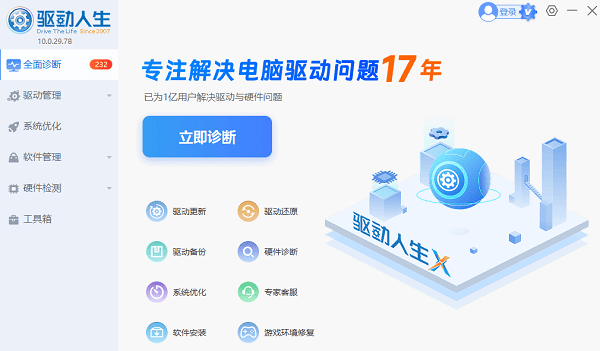
 2、打开软件后点击“立即诊断”;
3、等待扫描完成,找到WD SES相关驱动问题,点击“修复”或“升级驱动”;
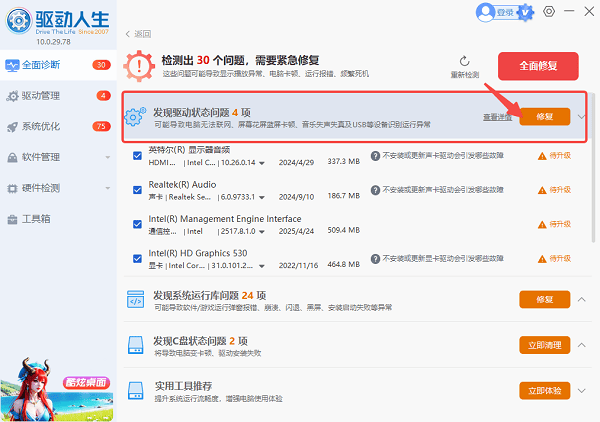
4、完成后重启电脑,使驱动生效。
四、通过设备管理器更新驱动
系统自带的设备管理器也可以尝试更新驱动,适合快速排查问题。
1、右键“此电脑”,选择“管理”;
2、进入“设备管理器”;

3、找到“WD SES Device USB Device”;
4、右键点击,选择“更新驱动程序”;
5、选择“自动搜索驱动程序”;
6、等待系统自动安装完成。
五、常见问题解答
1、WD SES Device USB Device必须安装吗?
不是必须,但建议安装。否则可能影响硬盘的高级功能,如加密和状态监测。
2、驱动安装失败怎么办?
可以尝试卸载设备后重新安装,或直接使用驱动人生进行修复,成功率更高。
3、为什么设备显示感叹号?
通常是驱动缺失或版本不兼容导致,重新安装即可解决。
WD SES Device USB Device驱动问题本质上是驱动缺失或异常导致的设备识别问题。对于普通用户来说,手动下载安装虽然可行,但操作相对繁琐。而使用驱动人生这类工具,可以实现自动检测、一键修复,大幅提升效率。
如果你希望快速解决WD移动硬盘驱动问题,建议优先选择自动化方案,既省时又稳定。同时,养成定期检查驱动的习惯,也能有效避免类似问题再次发生。
最新资讯
 缺少Apple Mobile Device USB Driver怎么办 驱动安装教程
电脑缺少Apple Mobile Device USB Driver,导致iPhone无法识别怎么办?本文介绍修复苹果设备支持组件、使用驱动人生检测相关驱动、手动安装驱动等方法,帮助解决苹果设备连接异常问题。
2026-10-16 17:35:22qwsa13611 联想UltraNav驱动安装教程,ThinkPad触控板失灵这样解决
联想UltraNav鼠标驱动程序怎么下载?本文介绍ThinkPad UltraNav驱动下载安装方法,以及触控板失灵、小红点无法使用、双指滚动异常的解决办法。
2026-10-16 11:47:27lucky10867 惠普P1007打印机驱动怎么装?打印机驱动安装方法分享
惠普P1007打印机驱动怎么下载?本文详细介绍HP LaserJet P1007驱动下载安装方法,并分享驱动人生自动检测安装教程,帮助解决打印机无法识别、驱动安装失败、打印机脱机及无法打印等常见问题。
2026-10-16 11:10:33lucky25762