不少使用小米笔记本电脑的朋友,会遇到WiFi连不上、没有声音、游戏帧率下降等问题,往往是电脑驱动缺失或版本不匹配导致的。今天就教大家小米笔记本电脑驱动的下载方法和维护建议,适合新手和进阶用户。

一、电脑为什么要安装驱动
驱动程序相当于硬件与 Windows 系统之间的“桥梁”。如果驱动缺失、损坏或过旧,就会导致硬件无法正常工作,表现为各种异常。不同驱动负责不同硬件功能,以下几类是最容易影响体验的:
1、显卡驱动(影响性能与游戏体验)
如果你发现游戏卡顿、视频掉帧、屏幕闪屏或花屏,优先检查显卡驱动版本。
2、无线网卡驱动(影响WiFi稳定性)
网络搜索不到、断网、延迟高、网速异常,通常与无线网卡驱动有关。
3、声卡驱动(解决无声或麦克风问题)
适用于电脑无声、耳机识别异常、麦克风无法录音等情况。
4、蓝牙驱动(连接耳机、鼠标、键盘)
蓝牙设备连接失败、延迟严重或掉线,建议更新蓝牙驱动。
5、触控板与热键驱动(快捷功能支持)
亮度快捷键失效、多指手势无法使用,一般是功能驱动未正确安装。
二、小米笔记本驱动下载方法(推荐两种)
方法1:使用「驱动人生」自动更新(适合新手,省时省力)
如果你不清楚电脑型号、系统版本,或不想逐个查找驱动,可以使用驱动人生一键检测并更新驱动。它可以自动识别小米笔记本硬件型号,匹配官方或稳定版本驱动,减少装错的风险。
① 安装并打开「驱动人生」;

 好评率97%
  下载次数:5543679
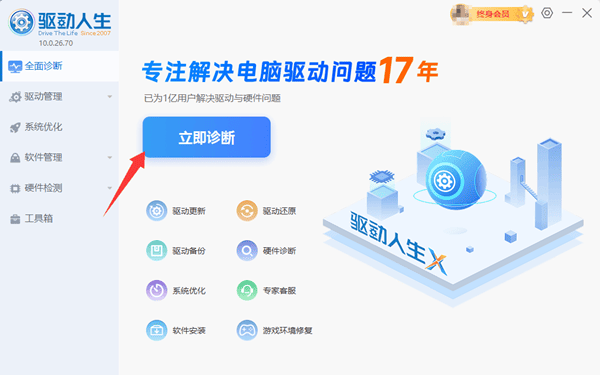
 ② 点击立即诊断,等待系统检测驱动状态;
③ 点击全面修复,即可一键下载修复全部驱动;
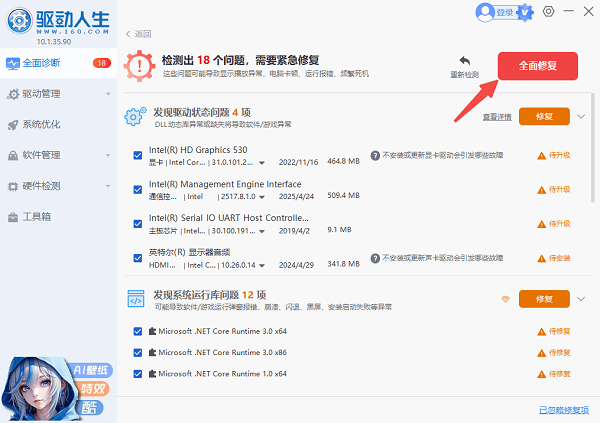
④ 更新完成后重启电脑。
这种方式适合新手用户,一次性解决网卡、声卡、显卡、蓝牙等多个驱动问题。
方法2:通过小米网站手动下载(适合进阶用户)
① 打开小米商城网站,进入服务中心 → 小米笔记本及周边产品 → 驱动下载;
② 输入你的小米笔记本型号(如Xiaomi Book Pro、RedmiBook等);

③ 选择对应系统版本(Windows 10 / Windows 11);
④ 按顺序下载并安装芯片组、显卡、网卡、声卡等驱动;
⑤ 重启电脑完成配置。
这种方式更适合对型号和系统版本比较熟悉的用户,不然容易装错导致兼容性问题。
三、电脑驱动多久更新一次更合适?
驱动不需要频繁更新,但定期检查能有效避免问题。
1、建议更新频率:
普通办公用户:每3–6个月检查一次;
游戏 / 设计用户:每1–2个月更新一次;
系统更新后:建议立即检查驱动版本。
2、更新驱动的好处包括:
提升系统稳定性;
修复已知漏洞和兼容问题;
改善性能与响应速度;
延长硬件使用寿命。
如果你的小米笔记本出现WiFi无法连接、没有声音、蓝牙异常、游戏变卡等情况,别急着重装系统或送修,优先检查驱动状态。多数问题都可以通过更新驱动快速解决,而且操作并不复杂,新手也能轻松完成。
最新资讯
 ikbc键盘驱动在哪里下载?正确安装方法来了
ikbc键盘驱动怎么安装?本文介绍ikbc机械键盘的驱动安装方法,包括设备管理器更新驱动、驱动人生检测USB及芯片组驱动,以及键盘无法识别、黄色感叹号等常见问题的解决方法。
2026-09-11 19:42:05lucky14001 戴尔灵越Inspiron网卡驱动下载 附安装教程
戴尔灵越Inspiron网卡驱动怎么下载?本文整理戴尔官网、驱动人生、设备管理器等多种网卡驱动下载与安装方法,适用于无线WiFi和有线网卡驱动异常、缺失等问题。
2026-09-11 15:51:21qwsa29227 可扩展主机控制器驱动怎么安装?Win11 USB 3.0无法使用这样解决
Windows电脑出现USB接口无法识别U盘、移动硬盘、键盘鼠标,或者设备管理器里的“USB可扩展主机控制器”出现黄色感叹号,很可能与USB控制器驱动异常有关。本文介绍可扩展主机控制器是什么,并整理Windows 10/11下更新和安装驱动的几种方法,包括使用驱动人生检测修复、设备管理器更新、Windows Update以及电脑厂商官网下载驱动等方式,帮助快速解决USB设备无法正常使用的问题。
2026-09-11 15:00:54Portia22194