GPU 驱动程序是否保持最新,直接关系到电脑的图形性能表现。如果显卡驱动长期未更新,可能会出现游戏卡顿、画面异常、软件闪退等问题。尤其是在系统升级或安装新应用后,及时更新 GPU 驱动尤为重要。下面将介绍几种常见且实用的 GPU 驱动更新方法,帮助你快速完成操作。

一、使用驱动人生一键更新 GPU 驱动
驱动人生是一款常见的驱动管理工具,可自动识别电脑中的 GPU 型号,并智能匹配对应的稳定驱动版本。该方法操作简单,适合不熟悉硬件信息的新手用户,能够避免因选错型号导致安装失败的问题。
1. 在电脑上下载安装并运行【驱动人生】;

 好评率97%
  下载次数:5555955
 2. 进入主界面后,点击“立即诊断”,让软件自动检测当前 GPU 驱动状态;

3. 扫描完成后,在结果列表中找到“显卡驱动”相关提示,点击“修复”按钮,驱动人生将自动下载并安装适配的 GPU 驱动;
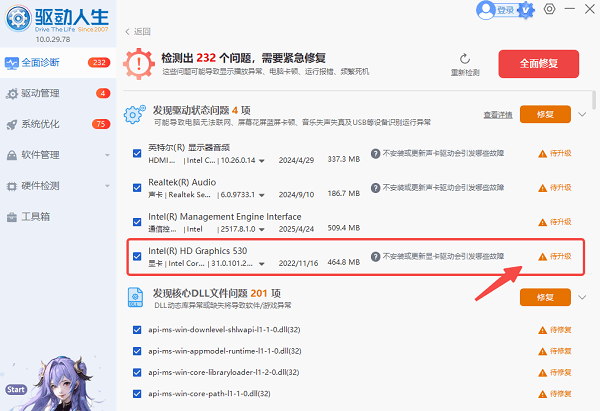
4. 安装完成后,按照提示重启电脑,使新的显卡驱动生效。
二、通过设备管理器更新 GPU 驱动程序
设备管理器是 Windows 系统自带的硬件管理工具,可用于基础的驱动更新操作。该方式无需额外安装软件,适合临时排查驱动异常或进行简单更新,但通常只能获取较为通用的驱动版本。
1. 右键点击“此电脑”,选择“管理”;
2. 打开“设备管理器”,展开“显示适配器”;
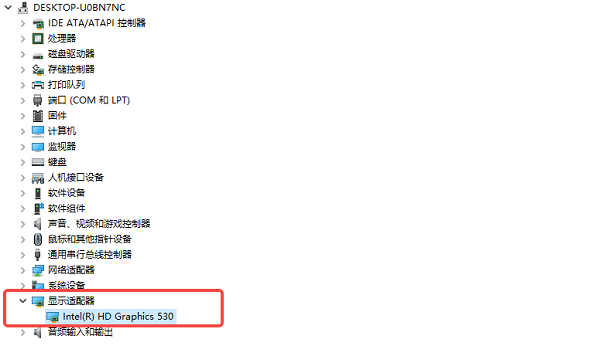
3. 右键点击 GPU 设备,选择“更新驱动程序”;
4. 选择“自动搜索驱动程序”并完成更新。
三、前往显卡厂商官网下载 GPU 驱动
从显卡品牌官网获取驱动,能够下载到较新版本的官方驱动,适合对性能要求较高的用户。该方法需要准确识别显卡型号和系统版本,操作相对严谨,但安全性较高。
1. 确认显卡品牌与具体型号;
2. 进入对应显卡厂商官网驱动页面;
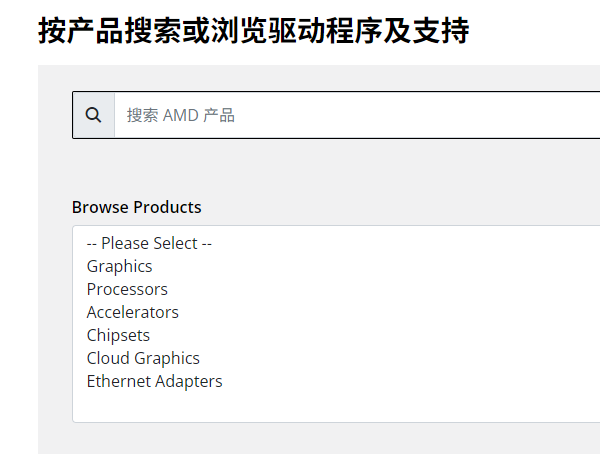
3. 选择操作系统版本并下载驱动;
4. 运行安装程序,按提示完成安装。
四、使用显卡自带管理软件更新
部分显卡在安装后会附带官方管理软件,可直接检测并推送驱动更新。该方式由官方提供,兼容性较好,适合希望在熟悉环境中完成更新的用户。
1. 打开显卡管理或控制面板;
2. 找到“驱动更新”或“检查更新”选项;
3. 检测可用的新驱动版本;
4. 下载并完成安装。
五、通过 Windows Update 更新 GPU 驱动
Windows 更新除了系统补丁外,也会推送部分显卡驱动更新。该方式自动化程度高,但驱动版本通常偏保守,更适合追求系统稳定性的用户。
1. 打开“设置”,进入“Windows 更新”;
2. 点击“检查更新”;
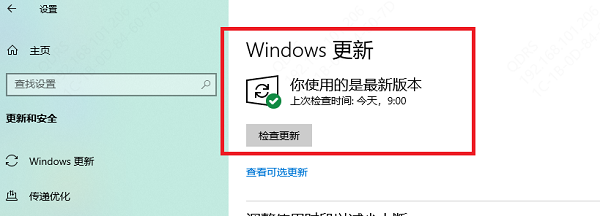
3. 等待系统检测驱动更新;
4. 按提示完成安装并重启电脑。
更新 GPU 驱动程序并不复杂,关键在于选择合适的方法。若希望省时省力、降低出错概率,使用“驱动人生”进行一键更新是较为高效的选择;若追求最新版本和性能优化,也可前往显卡官网下载。无论采用哪种方式,定期更新 GPU 驱动都有助于提升电脑整体运行体验。
最新资讯
 LAMZU鼠标驱动下载,鼠标识别异常这样解决
LAMZU鼠标驱动怎么下载?本文介绍LAMZU鼠标驱动下载安装方法,并分享使用驱动人生解决USB、HID等基础驱动异常的操作步骤。
2026-09-20 11:53:37lucky25025 Realtek RTL8852BE驱动安装失败怎么办 解决方案汇总
Realtek RTL8852BE驱动安装失败怎么办?本文整理设备管理器排查、卸载旧驱动、Windows更新以及使用驱动人生重新匹配驱动等方法,帮助解决无线网卡驱动安装失败、黄色感叹号等问题。
2026-09-20 11:21:03qwsa14181 联想M7615DNA驱动下载,打印扫描驱动安装教程
联想M7615DNA驱动怎么下载?本文介绍M7615DNA打印、扫描驱动下载安装方法,以及电脑识别不到打印机、能打印不能扫描等常见问题的解决步骤。
2026-09-20 11:08:42lucky19187