不少用户在玩游戏时会遇到画面卡顿、帧率不稳定、操作延迟等问题,即使电脑配置看起来不低,也依然影响体验。实际上,电脑玩游戏卡顿往往与驱动状态、系统资源分配以及游戏设置有关。下面从常见原因入手,逐一介绍实用的解决方法。

一、检查电脑硬件配置是否满足游戏需求
大型或新款游戏对CPU、显卡和内存都有一定要求,如果硬件性能低于游戏最低配置,运行过程中就容易出现卡顿、掉帧等情况,这是导致游戏不流畅的基础原因之一。
1、查看游戏官网公布的最低与推荐配置;
2、右键“此电脑”,进入“属性”查看CPU和内存;
3、在设备管理器中确认显卡型号;
4、对比配置是否达标,必要时考虑升级硬件。
二、关闭后台高占用程序释放系统资源
在玩游戏时,如果后台同时运行下载工具、浏览器或其他大型软件,会大量占用CPU和内存资源,导致游戏可用性能不足,从而引发卡顿、延迟或短暂假死。
1、按 Ctrl + Shift + Esc 打开任务管理器;

2、查看CPU、内存占用较高的程序;
3、结束不必要的后台进程;
4、重新进入游戏观察是否流畅。
三、更新显卡驱动
显卡驱动状态对游戏流畅度影响非常明显,驱动过旧、缺失或与系统不兼容,都会造成帧率异常、画面卡顿甚至闪退。相比手动查找驱动,借助“驱动人生”可以更高效地完成检测与更新。
1、点击此处下载安装最新版驱动人生;

 好评率97%
  下载次数:5576010
 2、安装完成后启动软件,点击“立即诊断”,软件将自动对硬件驱动检测;

3、扫描完成后,在检测结果中找到显卡驱动异常或可更新项,点击右侧的“待升级”或“修复”按钮,一键下载安装合适的显卡驱动版本;
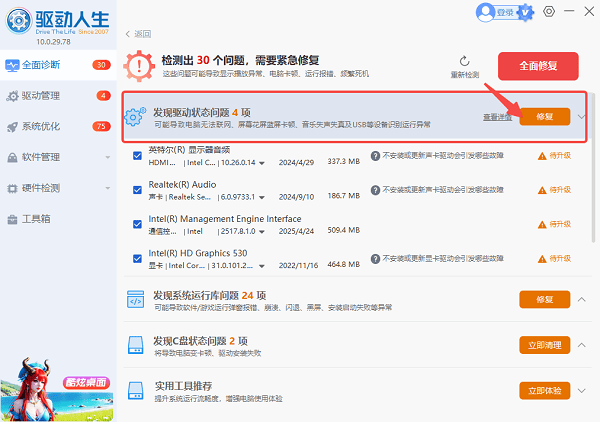
4、更新完成后重启电脑,再运行游戏测试效果。
四、适当降低游戏画质和分辨率
部分游戏在默认情况下会自动开启较高画质特效,如果显卡性能有限,渲染压力过大就容易导致帧数下降。合理调整画质设置,通常能明显改善卡顿问题。
1、进入游戏设置界面;
2、将分辨率调整为屏幕原生或略低;
3、关闭或降低阴影、抗锯齿、特效等级;
4、保存设置并重新进入游戏。

五、检查磁盘空间和硬盘性能
系统盘空间不足或硬盘读写速度较慢,会影响游戏加载资源的效率,尤其是在加载地图或场景切换时,容易出现明显卡顿或短暂停顿。
1、打开“此电脑”,查看系统盘剩余空间;
2、确保系统盘保留足够可用空间;
3、使用磁盘清理工具删除无用文件;
4、条件允许时优先使用固态硬盘运行游戏。
六、开启高性能电源模式提升硬件输出
在平衡或省电模式下,系统会限制CPU和显卡性能释放,影响游戏运行稳定性。切换到高性能电源模式,有助于硬件在游戏时保持稳定频率。
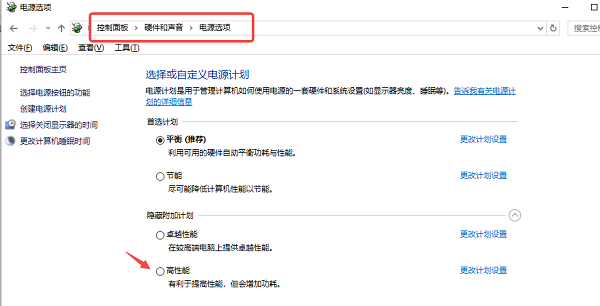
1、打开控制面板,进入“电源选项”;
2、选择“高性能”电源计划;
3、确认设置后重启电脑;
4、再次运行游戏查看流畅度。
电脑玩游戏卡并不一定是硬件不行,更多时候与驱动状态、系统资源占用以及设置不合理有关。通过检查配置、释放后台资源、使用驱动人生更新显卡驱动,并配合画质和系统优化,大多数游戏卡顿问题都可以得到明显改善。建议按上述方法逐一排查,找到最适合自己电脑的解决方案。
最新资讯
 《控制:共振》9月24日正式发售 PC配置要求及显卡驱动一览
《控制:共振》于2026年9月24日正式发售,登陆PC、PS5和Xbox Series X|S平台。本文介绍游戏PC配置要求、DLSS 4.5及路径追踪支持,并分享显卡驱动检查与更新方法。
2026-09-24 09:59:09qwsa11474 雷电模拟器内存不足怎么办?5个方法解决内存不够问题
雷电模拟器使用过程中出现“内存不足”、游戏加载失败、卡顿或闪退,原因不一定只是电脑物理内存太小,也可能与模拟器分配内存过低、后台程序占用过多、C盘空间不足或多开实例过多有关。本文整理多种实用解决方法,帮助大家排查并改善雷电模拟器内存不足问题。
2026-09-22 16:03:06Portia19979 Xbox游戏闪退怎么解决 Xbox闪退解决方法汇总
Xbox游戏闪退怎么解决?本文整理Xbox游戏运行闪退、启动闪退的常见原因及解决方法,包括更新显卡驱动、修复Xbox应用、清理Microsoft Store缓存等。
2026-09-20 10:38:30qwsa9251