很多人在刚买神舟笔记本、或者重装系统之后,都会遇到类似的问题:网卡用不了、声音没了、触摸板不灵、显卡性能异常……很大原因是因为驱动没装好,且电脑硬件型号多、配置杂,驱动安装方式如果选不对,很容易踩坑。今天就给大家讲讲神舟笔记本驱动怎么安装最稳妥?不折腾、不翻车,新手也能一次装对。

一、为什么要安装神舟笔记本驱动?
驱动说白了,就是硬件和 Windows 系统之间的“翻译官”。笔记本电脑常见的问题,大部分都和驱动有关:
没有无线网卡驱动 → 连不上 WiFi;
声卡驱动异常 → 没声音或杂音;
显卡驱动缺失 → 游戏卡、画面模糊;
触摸板驱动不对 → 手势失灵;
USB、蓝牙异常 → 设备识别失败。

方法一:用「驱动人生」一键安装(推荐)
如果你不想研究型号、不想一个个找驱动,使用「驱动人生」快速安装是比较省事、成功率高的方法。这款工具能自动识别神舟笔记本电脑的所有硬件型号,下载匹配的驱动版本。一次性补齐网卡、显卡、声卡、触摸板等关键驱动。
具体操作步骤:
下载安装驱动人生;

 好评率97%
  下载次数:5631197
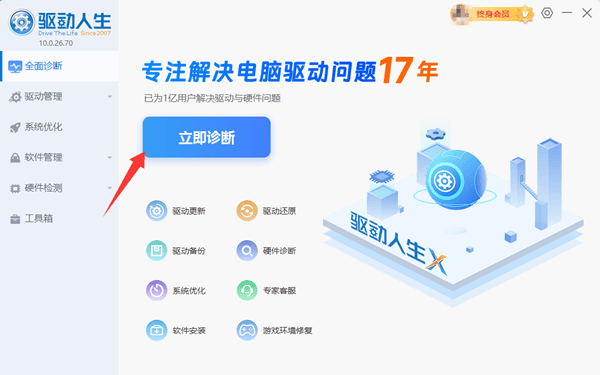
 打开软件,点击【立即诊断】,软件会自动检测当前驱动状态;
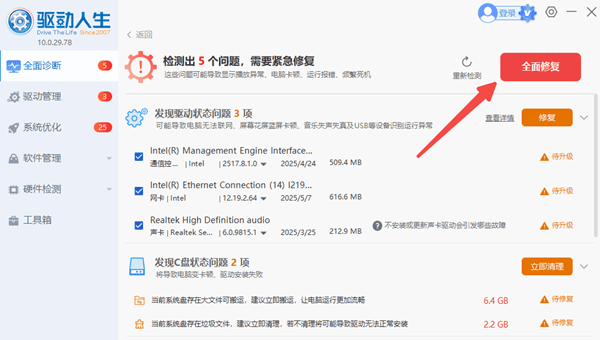
查看检测结果,如缺失的驱动、版本过旧的驱动等;
点击【全面修复】即可安装无线网卡驱动、显卡驱动(核显 / 独显)、声卡驱动等关键驱动;
安装完成后,重启电脑。
方法二:通过神舟网站手动下载安装(适合熟手)
如果你比较熟悉电脑,也可以选择这种方式,但步骤偏多,容易选错。
操作流程:
打开神舟网站,进入【服务与支持】 →【驱动下载】;
输入准确的笔记本型号;

注意:同一系列(如战神、精盾)下面,型号差一个字母,驱动可能就不同;
选择对应系统版本(Win10 / Win11,64 位);
下载你想要的驱动安装即可。
四、常见问题答疑
Q1:驱动装错了会怎样?
可能出现蓝屏、设备失灵、系统不稳定,严重的还会无限重启。
Q2:装完驱动一定要重启吗?
是的,尤其是显卡、网卡、芯片组驱动,不重启容易出问题。
Q3:神舟笔记本需要经常更新驱动吗?
不用太频繁,但在系统升级、游戏/软件异常、新硬件无法识别等情况建议更新。
神舟笔记本电脑驱动怎么更新?想省事、省时间、不踩坑,可直接用驱动人生一键安装。它能自动识别神舟笔记本的真实配置,把该装的驱动一次装全,新手也不容易出错。如果还遇到其他电脑问题,可持续更新驱动人生官网相关资讯。
最新资讯
 联想UltraNav驱动安装教程,ThinkPad触控板失灵这样解决
联想UltraNav鼠标驱动程序怎么下载?本文介绍ThinkPad UltraNav驱动下载安装方法,以及触控板失灵、小红点无法使用、双指滚动异常的解决办法。
2026-10-16 11:47:27lucky10861 惠普P1007打印机驱动怎么装?打印机驱动安装方法分享
惠普P1007打印机驱动怎么下载?本文详细介绍HP LaserJet P1007驱动下载安装方法,并分享驱动人生自动检测安装教程,帮助解决打印机无法识别、驱动安装失败、打印机脱机及无法打印等常见问题。
2026-10-16 11:10:33lucky25753 NVM Express控制器驱动下载,解决设备黄色感叹号
NVM Express控制器出现黄色感叹号怎么办?本文介绍NVM Express控制器的作用,以及Windows 10/11系统下常见的驱动下载与修复方法,包括驱动人生自动检测、设备管理器更新、电脑品牌官网下载、Windows Update和Intel RST驱动安装,帮助排查NVMe控制器驱动异常及设备识别问题。
2026-10-16 10:18:44Portia17356