许多用户在使用笔记本电脑时,常会遇到各种“莫名其妙”的小脾气:明明网线插好了却连不上网、蓝牙耳机搜索不到信号,甚至在玩游戏时突然蓝屏崩溃。其实,这些问题大多并非硬件损坏,而是驱动程序在“捣鬼”。

驱动程序是操作系统与硬件之间的“翻译官”。如果这个翻译官“罢工”或者“版本过老”,电脑性能就会大打折扣。那么,笔记本电脑驱动怎么更新?本文将为你详细介绍三种主流且高效的操作方法,帮助你的电脑重回巅峰状态。
一、利用 Windows Update 系统自带更新
Windows 系统自带的更新功能是最基础的驱动维护手段。它主要通过微软的认证服务器,为用户提供经过稳定性测试的驱动补丁。这种方法安全性极高,不会出现兼容性冲突,非常适合对系统稳定性要求极高、但不追求最新硬件性能的普通办公用户。
1. 点击桌面左下角的“开始”图标,选择“设置”(齿轮形状)。
2. 在设置界面中,找到并点击“更新和安全”(Windows 11 为“Windows 更新”)。
3. 点击右侧的“检查更新”按钮。
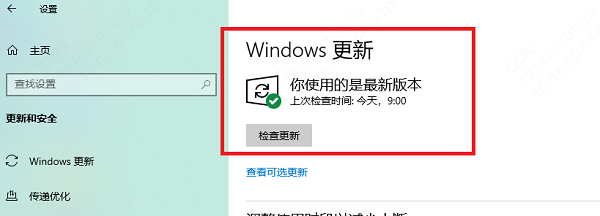
4. 系统会自动扫描可用的驱动程序更新。如果有相关驱动,点击“下载并安装”。
5. 安装完成后,根据提示重启笔记本电脑以生效。
二、使用驱动人生进行一键全自动更新
如果你觉得手动找驱动太麻烦,或者不知道该更新哪一个,使用“驱动人生”是最省心的方法。它能自动识别硬件型号,并从海量数据库中匹配最稳定、最新的驱动版本,支持一键备份与还原,能有效避免因驱动安装失败导致的系统崩溃问题。
1. 点击下方下载按钮,下载并安装最新版的“驱动人生”软件。

 好评率97%
  下载次数:5559611
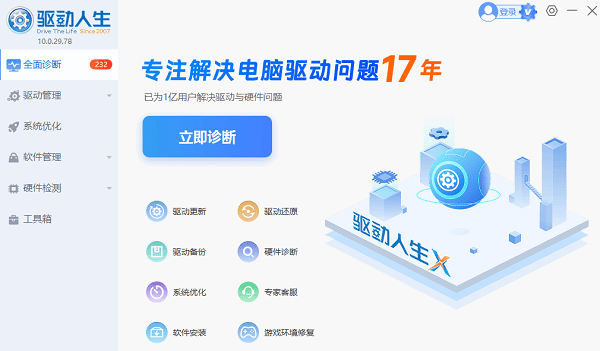
 2. 运行软件后,点击主界面的“立即诊断”按钮。软件会深度检测笔记本内所有硬件的驱动状态。
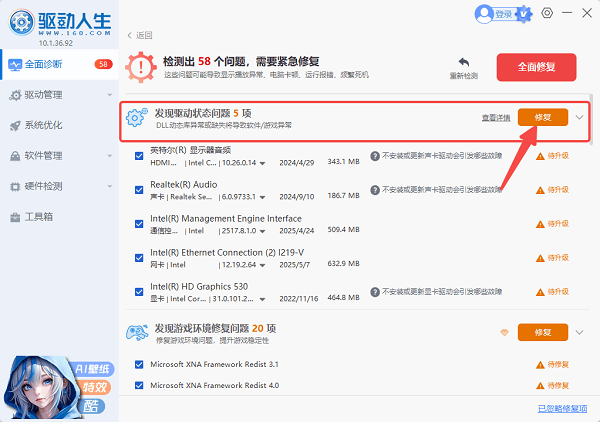
3. 扫描完成后,你会看到一个驱动状态列表。对于显示“可升级”或“异常”的驱动(如显卡、声卡、蓝牙等),你可以点击右上角的“修复”,软件会自动完成下载、解压和安装的全过程,无需人工干预。
4. 待所有驱动安装完毕,软件会提示你重启电脑,重启后硬件即可发挥最佳性能。
三、前往笔记本品牌官网手动下载
对于追求精准匹配的用户,访问笔记本品牌(如联想、戴尔、惠普、华硕等)的官方售后支持页面是最佳选择。官网提供的驱动通常是针对特定机型定制的,能够完美适配笔记本的快捷键、触控板等特殊硬件功能。
1. 查看笔记本底部的标签,确认电脑的具体型号或序列号(SN码)。
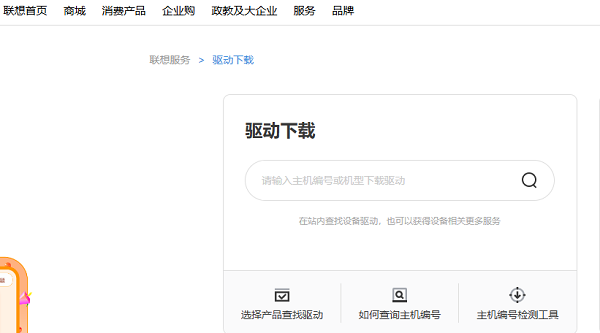
2. 在浏览器中搜索并进入该品牌的官方网站,找到“服务与支持”或“驱动下载”频道。
3. 在搜索框中输入你的电脑型号,选择对应的操作系统版本(如 Windows 10 64位)。
4. 在驱动列表中找到需要更新的选项(如显卡、网卡、主板芯片组),点击“下载”。
5. 下载完成后,运行安装程序(通常是 .exe 文件),按照提示点击“下一步”直到完成。
为什么建议定期更新驱动?
1. 提升性能:尤其是显卡驱动,游戏厂商经常会针对新游戏发布优化补丁,更新后能显著提升帧数。
2. 增强稳定性:修复已知的系统漏洞和蓝屏错误代码,减少电脑死机的概率。
3. 解锁新功能:某些硬件(如高精度触控板)需要最新的驱动支持才能使用 Windows 的多指手势功能。
对于大多数笔记本用户来说,使用“驱动人生”无疑是效率最高的选择。它不仅解决了“找驱动难”的问题,还能在驱动出问题时快速回滚,真正做到了安全与便捷兼得。如果你正在被电脑卡顿、Wi-Fi连接不稳定或投屏失败等问题困扰,不妨现在就尝试更新一下驱动程序。
最新资讯
 CH343驱动下载:Windows电脑安装详细教程
H343驱动怎么下载?本文介绍CH343 Windows驱动下载安装方法,以及设备管理器没有COM端口、黄色感叹号、串口无法连接等常见问题的解决方法。
2026-09-21 14:30:32lucky17157 TP-Link普联TL-WN721N无线网卡驱动下载 详细教程介绍
本文介绍TL-WN721N无线网卡驱动下载与安装方法,包括官方驱动下载、设备管理器安装、驱动人生自动匹配以及旧驱动重新安装,帮助解决网卡无法识别、无线网络无法连接等问题。
2026-09-20 16:59:16qwsa17994 LAMZU鼠标驱动下载,鼠标识别异常这样解决
LAMZU鼠标驱动怎么下载?本文介绍LAMZU鼠标驱动下载安装方法,并分享使用驱动人生解决USB、HID等基础驱动异常的操作步骤。
2026-09-20 11:53:37lucky25045