很多人在使用惠普HP笔记本电脑时,会遇到类似情况:系统刚重装完,触控板没反应、声音没有了、WiFi连不上,或者设备管理器里还多了几个黄色感叹号。这些问题往往出在驱动程序没装好或版本太旧。今天就教大家如何下载安装HP笔记本驱动。

一、为什么电脑要安装驱动程序?
驱动程序可以理解为硬件和系统之间的“翻译官”。没有驱动,或者驱动不匹配,就会出现各种问题,比如:
声卡驱动异常:电脑没声音
显卡驱动不正常:分辨率低、游戏卡顿
网卡驱动缺失:无法连接 WiFi
触控板、蓝牙、摄像头无法使用
尤其是在重装Windows系统、系统大版本更新之后,驱动问题更容易集中出现。

方法一:使用驱动人生快速安装(推荐)
如果不确定哪一条驱动是必须安装的,使用驱动人生是最省心的选择。它能自动识别惠普笔记本型号和系统版本,一键扫描缺失或异常驱动,并匹配稳定版本安装。就算对驱动不太了解,用驱动人生也能一步到位把问题解决。
1、在电脑上,点击下方驱动人生安装包,一键完成安装↓↓↓。

 好评率97%
  下载次数:5563326
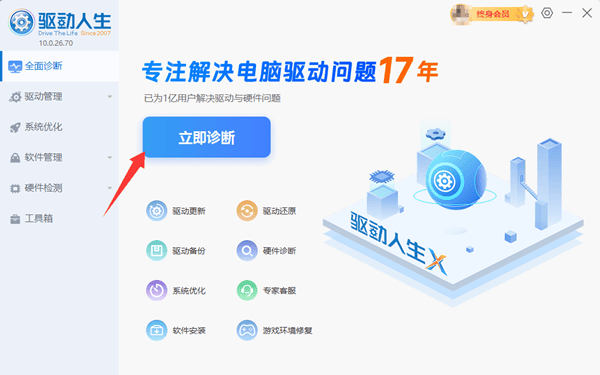
 2、打开驱动人生后,点击“立即诊断”,软件会自动检测声卡、显卡、网卡等驱动是否缺失或不兼容;
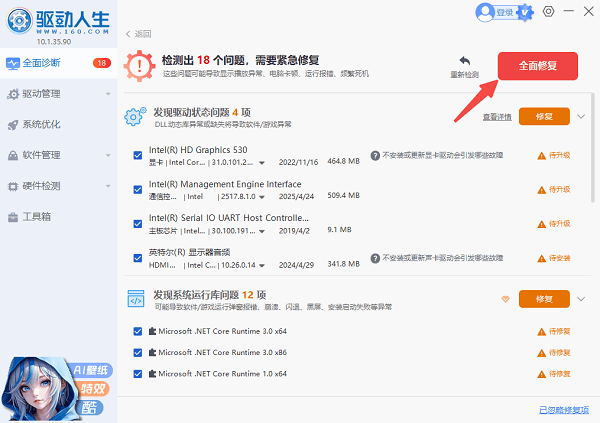
3、扫描完成后,确认需要更新或安装的驱动,点击“全面修复”。驱动人生会自动下载、安装并完成配置。
4、安装完成后重启电脑,确保驱动生效,系统恢复稳定。
5、使用驱动人生的好处在于无需自己查找驱动版本,也不用担心下载错误,几乎可以一步解决所有驱动问题,省时又省力。
方法二:去惠普网站下载驱动
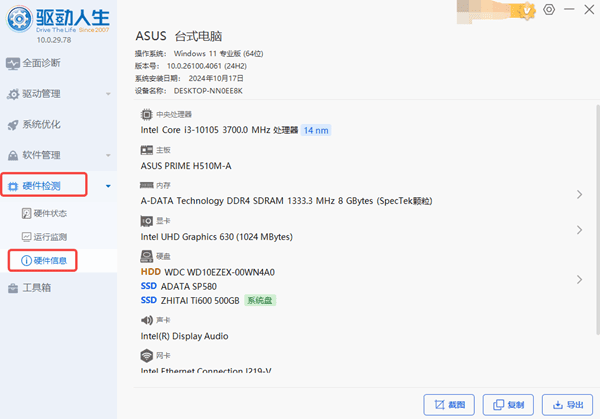
1、确认笔记本型号,可以在笔记本底部标签或在驱动人生的“硬件检测 > 硬件信息”中查看准确型号以及其他硬件信息。
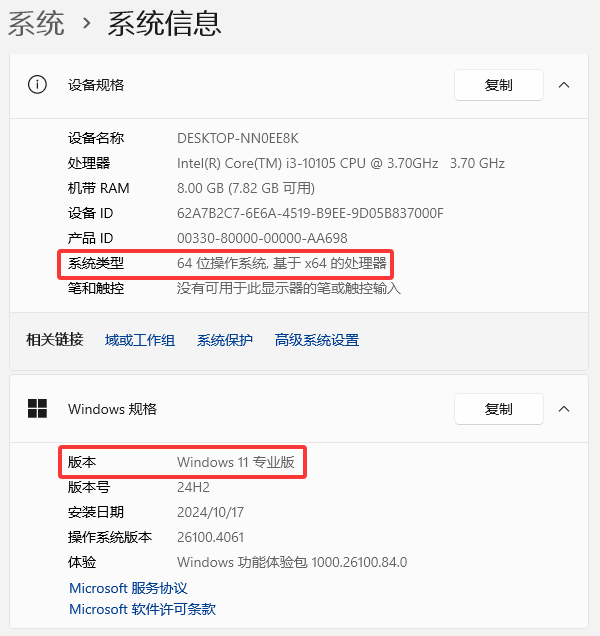
2、确认Windows系统版本,打开“设置 > 系统 > 系统信息”查看系统版本和位数(32 位或 64 位)。驱动程序一定要和系统版本对应,否则安装失败或不稳定。
3、打开惠普网站,选择“支持 > 软件与驱动程序”,选择你的电脑类型,输入笔记本型号,并选择对应的Windows系统版本。
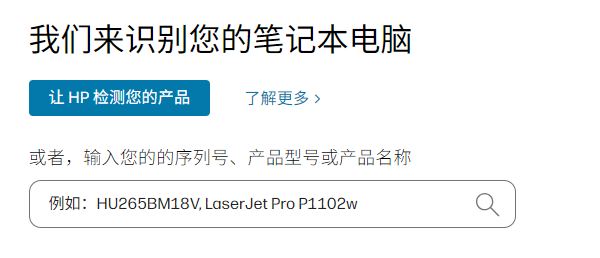
4、按分类下载驱动程序,如芯片组、显卡、声卡、网卡、蓝牙、触控板等。
5、下载完成后,依次安装驱动程序。部分驱动安装完成后需要重启电脑。
虽然手动安装可以精准控制每个驱动,但操作步骤较多,而且如果下载了错误版本,可能会导致系统异常。因此,对于大多数朋友,仍然建议优先使用驱动人生进行一键安装。
四、安装驱动后的注意事项
重启电脑:无论使用哪种方法安装驱动,完成后都应重启电脑,确保驱动生效。
定期检查驱动更新:新版本驱动通常修复了已知问题或提高了性能,可以定期使用驱动人生检查更新。
安装和更新驱动程序并不复杂,只要掌握正确方法,就能让你的惠普HP笔记本电脑发挥最佳性能。如果希望省心安全地更新驱动,直接用驱动人生一键扫描和修复即可,避免手动操作的繁琐。
最新资讯

 迈从ace68驱动下载,驱动入口+RT调节+校准方法
迈从ACE68驱动怎么下载?本文介绍迈从ACE68驱动安装方法,包括使用驱动人生检测USB及外设驱动、安装M HUB,以及键盘无法识别、驱动装完没反应等常见问题的解决方法。
2026-09-22 11:47:16lucky14476 佳能g3800驱动下载,打印不了这样处理
佳能G3800打印机驱动下载教程,分享2种下载方法、Windows安装步骤、USB与Wi-Fi连接设置、Canon BJ Network Port端口切换方法,以及打印失败解决办法。
2026-09-22 11:11:41lucky16316