不少用户在升级游戏或进行图形设计时,遇到显卡性能不够或者软件提示驱动过旧的问题。针对英伟达显卡,472.12版本是一款稳定性与兼容性较好的驱动版本,无论是老款GPU还是部分中高端型号,都有不错的支持。今天,我们就来看看472.12驱动的下载和安装方法,让你的显卡发挥最佳性能。

一、472.12驱动适用范围
英伟达472.12版本驱动覆盖的显卡型号较广,主要包括:
GeForce RTX 30 系列和20系列:面向新一代游戏用户和专业图形应用
GeForce GTX 16 系列:适合主流游戏玩家
部分GTX 10系列及更老型号:在老电脑或工作站中也可稳定运行
此版本驱动优化了游戏性能和CUDA计算能力,同时提升系统兼容性和稳定性,尤其适合希望系统流畅、减少闪屏和异常报错的用户。
二、使用“驱动人生”快速下载和安装
手动下载官方驱动需要确认显卡型号和操作系统信息,对于小白来说可能比较麻烦。这里推荐使用驱动人生来完成整个过程,它能自动检测显卡型号,推荐适配版本,快速下载并完成安装,安全又省心。
操作步骤如下:
点击下方驱动人生安装包,一键安装完成↓↓↓。

 好评率97%
  下载次数:5554557
 打开驱动人生 → 点击“驱动管理 > 立即扫描”,软件会自动检测显卡型号和当前驱动状态。

扫描完成后,在驱动列表中找到NVIDIA显卡 → 找到472.12驱动版本,点击 升级驱动。

驱动人生会在安装前自动备份旧驱动,万一安装出现问题,可以快速回滚,保证系统安全。
安装过程完成后,按照提示重启电脑,确保新驱动生效。
使用驱动人生不仅节省了查找和手动安装的时间,还可以避免因版本不匹配或操作失误导致的安装失败。
三、NVIDIA网站下载安装方法
这种方法适合熟悉电脑操作的用户,但对于小白来说可能略显繁琐,需要确认显卡型号和操作系统信息。
打开NVIDIA驱动下载页面;
填写你的显卡信息:
产品类型:GeForce
产品系列:根据显卡型号选择,例如GTX 16 Series
产品型号:选择具体显卡型号
操作系统:选择Windows 10/11 64-bit
下载类型:推荐选择Game Ready Driver (GRD)
点击查找,在结果中找到版本472.12,点击下载并保存到本地;
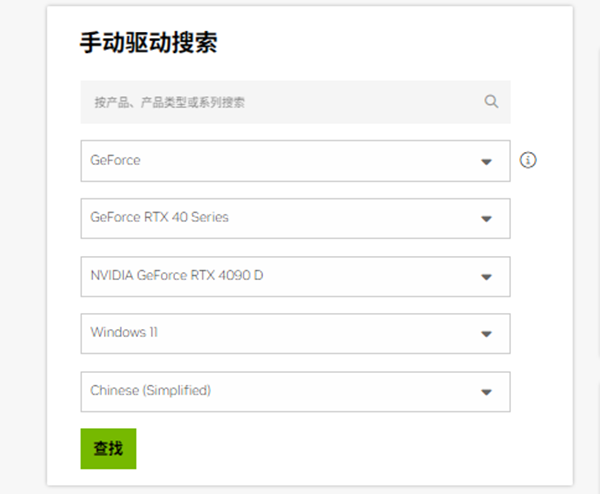
下载完成后,双击运行安装程序,并按照提示完成安装;
安装完成后,系统会提示 重启电脑。
四、安装前的准备事项
在安装新驱动前,做好以下准备可以降低风险,提高安装成功率:
1、卸载旧驱动
打开 控制面板 → 程序和功能 → 找到NVIDIA显卡驱动,点击卸载;
如果想彻底清理残留,可使用Display Driver Uninstaller (DDU) 工具。
2、关闭杀毒软件和防火墙
安装过程中部分驱动文件可能被误报,建议临时关闭。
3、确保系统更新完整
Windows更新未完成时安装驱动可能出现兼容性问题,建议先更新系统。
4、备份驱动
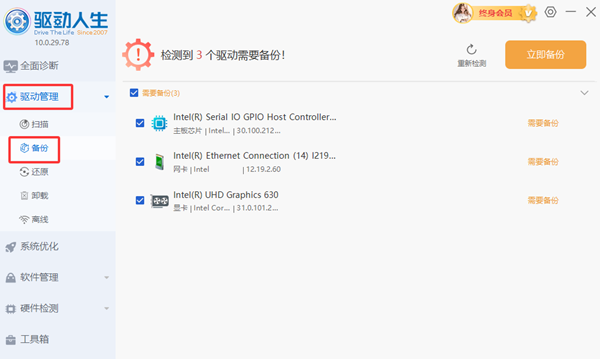
建议安装之前备份驱动程序,以防新驱动不好用,可以一键回退。可点击驱动人生的“驱动管理 > 备份”功能。
472.12显卡驱动是稳定性较高的版本,适合大多数GeForce系列显卡使用。按照本文步骤操作,你的显卡即可稳定运行,游戏画面流畅,图形软件高效,系统整体更稳定。
最新资讯
 Realtek瑞昱RTL8723BE无线网卡驱动下载 教你正确下载并安装
本文介绍Realtek RTL8723BE无线网卡驱动下载与安装方法,可通过驱动人生自动匹配驱动,也可以手动下载并安装驱动,解决WiFi无法连接、无线网卡异常等问题。
2026-09-18 16:50:09qwsa25240 极度未知驱动怎么下?HyperX驱动安装教程
极度未知驱动怎么下?本文介绍HyperX极度未知鼠标、键盘、耳机驱动安装方法,以及NGENUITY识别不到设备、USB驱动异常等问题的解决方法。
2026-09-18 14:24:54lucky9959 佳能g2810驱动怎么安装?详细步骤分享
佳能G2810驱动怎么安装?本文详细介绍佳能G2810打印机连接电脑、驱动安装、添加打印机、打印测试页以及驱动安装失败的解决方法,并分享驱动人生自动检测安装方案。
2026-09-18 13:55:49lucky19466