在使用惠普(HP)电脑、笔记本、打印机过程中,如果遇到设备无法正常识别、网络连接异常、声音消失、打印失败、设备管理器出现黄色感叹号等问题,很多情况下并不是硬件损坏,而是驱动缺失或驱动版本不匹配导致的。那么,惠普驱动应该在哪里下载?怎么安装最省事?今天就分享2种普驱动下载方法,小白也能学会。

一、为什么要下载对应型号的惠普驱动?
驱动程序是硬件与系统之间的沟通桥梁,就像“翻译官”。如果驱动装错、驱动太旧或缺失,就会出现各种故障,例如:
设备管理器出现黄色感叹号;
WiFi / 蓝牙无法连接,网络掉线、网络延迟高;
声音丢失、声卡不可用、耳机没有声音;
显卡驱动异常导致卡顿、掉帧、黑屏、闪退;
USB 接口、摄像头、键盘、触摸板不工作;
打印机无法打印、扫描失败、状态一直错误;
系统蓝屏死机(如0x0000007E、0x000000D1等常见代码)。
而安装正确的驱动可以让设备恢复正常功能、提升硬件性能、改善兼容性并减少系统错误,是提升设备体验的关键。

二、惠普驱动的下载方法
方法1:使用“驱动人生”自动安装
如果不知道设备型号,或者不确定该下载哪个驱动,最简单的方法就是使用驱动自动匹配软件——驱动人生。它可以自动识别惠普电脑或打印机型号,并提供合适匹配的驱动,不怕装错。
使用步骤:
1、点击下方按钮,下载驱动人生官方版本。

 好评率97%
  下载次数:5608721
 2、打开软件 → 点击“立即诊断”。
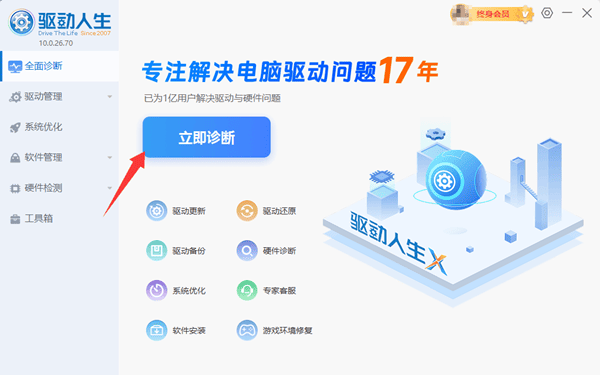
3、等待自动识别设备型号和所有驱动状态。
4、点击“全面修复”,自动安装显卡、声卡、网卡、USB、蓝牙、打印机等驱动。

5、安装完成后,重启电脑。
方法2:访问惠普网站下载
如果熟悉电脑硬件,并了解电脑或打印机型号,也可以在惠普网站手动下载驱动。
1、进入惠普网站后,点击顶部菜单栏的“支持”,选择“软件与驱动程序”;
2、产品类型选择你的设备,如“笔记本电脑”或“打印机”。
3、输入设备型号,例如:
笔记本:HP Pavilion 15、HP ZBook、OMEN
打印机:HP LaserJet P1108、HP DeskJet 2132
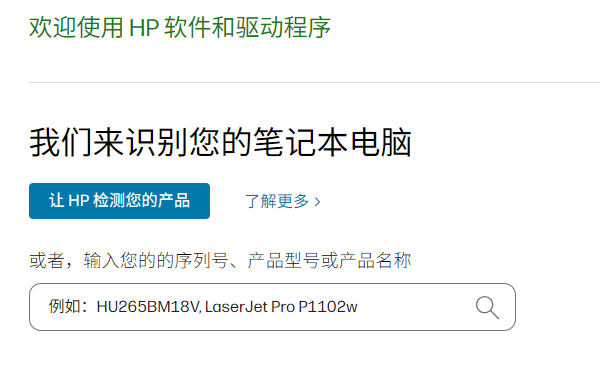
4、选择你的操作系统(如 Win10 / Win11 / Mac)。
5、找到对应驱动并点击“下载”。
6、双击安装,安装后建议重启。
当惠普电脑或打印机出现驱动问题,可以根据以上方法安装。如果想快速解决驱动问题,建议使用驱动人生一键修复。希望本文对你有帮助,建议收藏备用。
最新资讯
 NVIDIA GT1030驱动下载:2026年最新安装教程与避坑指南
NVIDIA GT1030驱动怎么下载?介绍GeForce GT 1030显卡驱动下载方法,以及使用驱动人生自动识别安装驱动的步骤,解决驱动缺失、安装失败、黄色感叹号及显示异常等问题。
2026-10-08 15:36:42lucky28510 hp1008驱动程序下载,惠普P1008安装教程
HP1008驱动程序怎么下载?本文介绍HP LaserJet P1008打印机驱动下载及详细安装步骤,并讲解打印机无法识别、黄色感叹号、驱动安装后不能打印等问题的解决方法。
2026-09-28 11:45:16lucky24347 USB Video Device驱动下载安装 摄像头无法识别的5种解决方法
摄像头插上电脑后显示“USB Video Device”黄色感叹号、设备管理器里提示驱动异常?这篇文章为你整理了USB Video Device驱动下载的5种实用方法,包括官网手动下载、Windows自动更新,以及用驱动人生一键检测修复,并附详细安装步骤和常见问题排查,新手也能5分钟搞定摄像头驱动问题。
2026-09-27 10:19:19Portia24012