当你准备开始一天的工作或娱乐时,却发现惠普(HP)电脑在按下开机键后毫无反应,这确实是一个让人沮丧的问题。幸运的是,解决这类问题并不一定需要高深的技术知识或是昂贵的维修费用。本文将为你提供一系列简单易行的方法,帮助你迅速定位问题,并给出有效的解决方案,让你的电脑尽快恢复正常运行。
一、检查电源连接
首先,确保电源线已经正确连接到电脑和电源插座上。有时候,电源线可能没有插好或者插座没有电。如果使用的是笔记本电脑,请检查电池是否正确安装,或者尝试直接连接电源适配器。
二、重启电源适配器
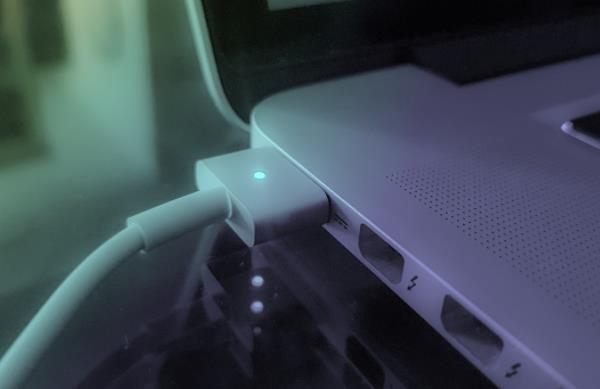
对于笔记本电脑,尝试拔下电源适配器,等待几分钟后再重新插入。这个动作有时可以重置适配器,解决一些暂时性的故障。
三、检查显示器
如果电源正常,但屏幕仍然没有显示任何内容,尝试外接一个显示器看看是否有图像输出。如果没有外接显示器,可以轻轻拍打屏幕边框,查看是否有图像出现,虽然这不是一个长久之计,但它可以帮助你判断是否是屏幕的问题。
四、拆除电池并进行硬重置
对于笔记本电脑,可以在断开电源适配器的情况下拆除电池,然后按住电源键30秒来释放残余电荷。之后重新装上电池和连接电源适配器,再次尝试开机。
五、更新驱动程序
如果上述方法都无法解决问题,那么有可能是电脑的某些驱动程序出现了问题。过时或损坏的驱动程序可能会导致计算机无法正常启动。可以通过以下步骤来更新驱动程序:
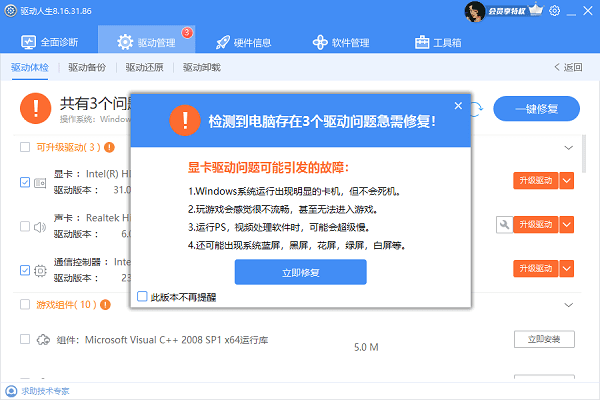
联网更新:如果你能够进入Windows操作系统的桌面环境,可以通过驱动人生检查并更新所有过时的驱动程序。使用驱动人生软件是最简单快捷的方法。它能够自动检测电脑中缺失或损坏的驱动,并提供一键更新功能。

 好评率97%
  下载次数:4246404
 1、启动驱动人生后,点击“驱动管理”功能,点击“立即扫描”,等待驱动扫描完成;
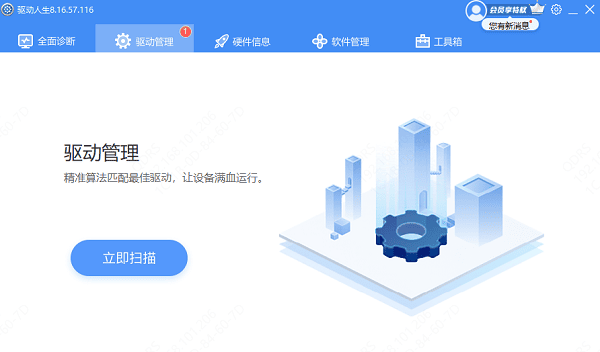
2、扫描结束后就会检测出你的电脑需要升级的驱动,点击“立即修复”,等待驱动下载更新完成即可。
离线更新:如果无法进入系统,可以尝试制作一个启动盘或USB驱动器,使用另一台电脑下载最新的驱动程序,然后将它们复制到出现问题的电脑上。此外,还可以访问HP官方网站,根据你的电脑型号下载相应的驱动程序。
六、检查内部硬件
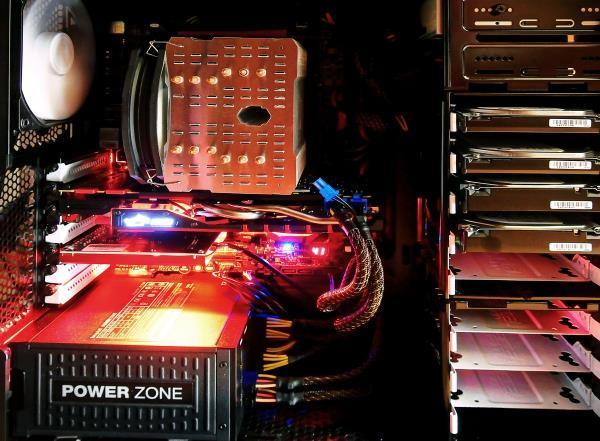
如果更新了驱动程序还是无效,可能是内部硬件出现了故障。这时需要打开电脑机箱或笔记本盖子,检查内存条、硬盘等部件是否松动或未正确安装。对于不太熟悉硬件的朋友来说,建议寻求专业人士的帮助。
七、BIOS/UEFI 设置恢复
有些情况下,BIOS或UEFI设置错误也可能导致无法启动。尝试进入BIOS设置页面(通常在开机时按F2、Esc或其他指定按键),将所有设置恢复到默认状态。
以上就是惠普电脑按开机键没反应怎么办,惠普电脑按开机键没反应的解决方法,希望对你有帮助。如果遇到网卡、显卡、蓝牙、声卡等驱动的相关问题都可以下载“驱动人生”进行检测修复,同时驱动人生支持驱动下载、驱动安装、驱动备份等等,可以灵活的安装驱动。
好评率97% 下载次数:4246404 最新资讯
 Win10电脑桌面图标消失壁纸变黑怎么办 5种方法快速恢复
Win10电脑桌面图标消失、壁纸变黑怎么办?本文介绍检查桌面图标设置、重新设置壁纸、重启资源管理器、使用驱动人生更新显卡驱动及修复系统文件等方法,帮助快速恢复桌面正常显示。
2026-10-30 19:03:23qwsa17478 RTX 4060开机黑屏风扇不转怎么办 5种解决方法
RTX 4060开机黑屏、风扇不转是什么原因?可能与显卡供电、接口接触不良、显示器连接或驱动异常有关。本文介绍5种排查和解决方法,帮助恢复显卡正常运行。
2026-10-30 18:08:42qwsa27720 AI大模型API调用失败怎么办?常见报错原因及解决方法
AI大模型API调用失败怎么办?本文介绍API Key无效、接口地址错误、模型不存在、429请求限制及连接超时等常见问题,并提供对应解决方法。同时介绍160 AI Router统一管理API接口,以及OpenClaw部署助手配置模型的操作步骤,帮助用户解决大模型接口调用异常。
2026-10-30 17:36:03lucky20468