电脑蓝牙突然无法使用,蓝牙开关消失,打开设备管理器,发现Intel Wireless Bluetooth或其他蓝牙设备旁边出现黄色感叹号,进入设备属性后显示:
该设备无法启动。(代码10)
STATUS_DEVICE_POWER_FAILURE
遇到这种情况,不少用户会尝试重启电脑、重新安装蓝牙驱动,但有时候只能暂时恢复,过一段时间又出现相同错误。
STATUS_DEVICE_POWER_FAILURE通常表示蓝牙设备在启动或电源状态切换过程中出现异常,可能与驱动兼容性、系统电源管理、芯片组或无线模块有关。可以按照下面的方法逐步排查。

方法一:使用驱动人生修复蓝牙驱动
如果设备管理器显示代码10,建议先检查蓝牙驱动是否异常。对于不清楚电脑蓝牙型号的用户,可以使用“驱动人生”自动识别硬件并检测驱动状态,避免手动下载错误版本。

 好评率97%
 下载次数:5709478
1、 在电脑上安装“驱动人生”,打开软件后点击“立即诊断”,等待检测完成。

2、 在检测结果中找到蓝牙设备,查看驱动是否存在缺失、损坏或可升级的情况。
3、 如果检测到驱动异常,可以根据提示选择合适的驱动版本,点击“升级”或进行相应修复。
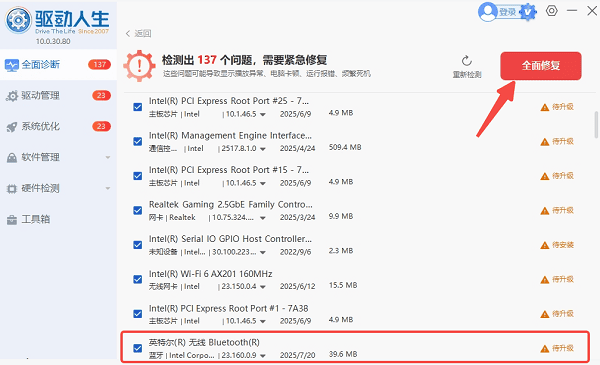
4、 安装完成后重启电脑,再打开设备管理器,检查代码10是否消失。
如果问题是在更新蓝牙驱动之后出现的,不一定要继续升级到最新版本,可以优先考虑恢复之前正常使用的驱动。
对于无线网卡和蓝牙集成的设备,还可以检查对应的Wi-Fi驱动及芯片组驱动是否存在异常。
方法二:卸载蓝牙设备并重新安装驱动
如果驱动检测没有发现明显问题,但设备仍然显示STATUS_DEVICE_POWER_FAILURE,可以尝试重新安装。
1、首先,右键点击“开始”菜单,打开“设备管理器”,展开“蓝牙”,找到出现黄色感叹号的设备。
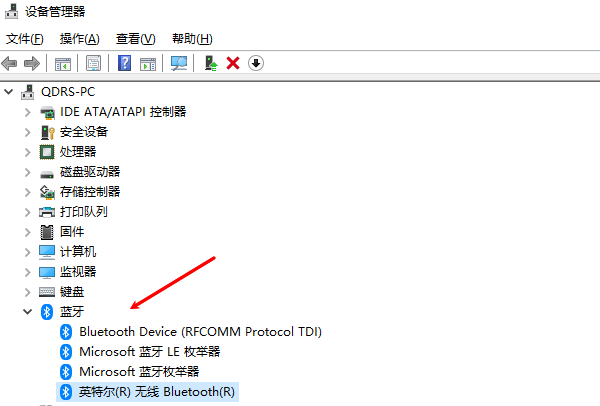
2、右键点击该设备,选择“卸载设备”,确认后重新启动电脑,让系统重新识别蓝牙硬件。
3、如果系统无法自动恢复,可以前往电脑品牌官网,根据笔记本或主板型号下载蓝牙驱动并重新安装。
需要注意,卸载前最好提前准备好安装包。如果使用的是Intel无线网卡,优先尝试电脑厂商提供的驱动版本。
方法三:检查蓝牙设备电源管理设置
如果蓝牙经常在电脑休眠、合盖或者唤醒后消失,可以检查设备电源管理。
操作步骤:
1、 打开“设备管理器”,展开“蓝牙”。
2、 右键点击对应蓝牙适配器,选择“属性”。
3、 如果存在“电源管理”选项卡,可以尝试取消勾选“允许计算机关闭此设备以节约电源”。
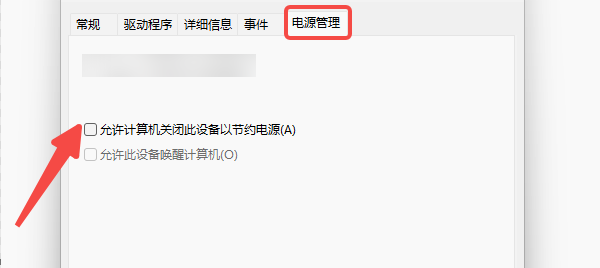
4、 点击“确定”,重新启动电脑,观察问题是否恢复。
需要说明,部分Windows 11电脑的蓝牙设备属性中没有“电源管理”选项卡,这是正常情况。 如果找不到,不需要修改注册表强行显示,可以直接尝试其他方法。
方法四:完全关机,重新初始化无线模块
有些电脑重启后蓝牙仍然报错,但完全断电后却能够恢复。这种情况可能与无线模块的电源状态有关。
1、可以先保存文件,关闭正在运行的软件,然后关闭电脑。
2、如果是笔记本电脑,拔掉外接USB设备和电源适配器,等待一两分钟,再重新开机。
3、开机后重新打开设备管理器,查看蓝牙设备是否恢复正常。
如果断电后可以恢复,但使用一段时间后再次报错,就需要继续检查驱动版本、BIOS及硬件稳定性。
以上就是蓝牙驱动的修复教程啦,如果遇到更多驱动问题,可以使用驱动人生修复。
最新资讯
 蓝牙驱动报错STATUS_DEVICE_POWER_FAILURE怎么办?4种方法修复
电脑蓝牙提示STATUS_DEVICE_POWER_FAILURE、设备无法启动代码10怎么办?本文介绍蓝牙驱动异常的常见原因及4种修复方法,包括驱动人生检测修复、重新安装蓝牙驱动、电源管理设置、硬件电源重置,帮助解决蓝牙消失、Wi-Fi与蓝牙同时失效等问题。
2026-11-12 18:49:39lucky18968 Win11提示ene.sys驱动无法加载?原因及修复
Win11开机提示ene.sys驱动程序无法在此设备上加载?本文介绍ene.sys与内存完整性的关系,以及通过驱动人生检查驱动兼容性、更新硬件控制软件和使用厂商官方工具处理反复弹窗的方法。
2026-11-12 13:47:28kevin23323 磁轴键盘校准不成功?按键断触与误触排查
磁轴键盘校准不成功、按键一直显示红色或校准后仍然断触?本文介绍霍尔键盘正确校准方法、RT灵敏度和磁场干扰检查,并通过驱动人生排查电脑USB和HID驱动异常。
2026-11-12 12:00:02kevin13771