免驱动摄像头因“即插即用”的特性,广泛应用于视频会议、在线教学、直播等场景。但不少用户在实际使用中却遇到尴尬情况:摄像头插上电脑毫无反应,系统不识别,软件中也无法调用。这类问题并不罕见,而且往往并非硬件损坏那么简单。下面将从几个关键方面入手,系统讲解免驱动摄像头装电脑没反应的原因及解决方法。

一、确认硬件连接是否正常
虽然免驱动摄像头无需手动安装驱动,但前提是硬件连接稳定可靠。首先应检查以下几点:
1、更换USB接口
建议优先使用主板后置USB接口,避免使用前置接口或USB扩展器,因为供电不足或接触不良都可能导致设备无法识别。
2、检查数据线和接口
部分摄像头的USB线材质量一般,存在虚接、内部断线等情况。可尝试更换数据线,或将摄像头接入另一台电脑测试,判断是否为硬件问题。
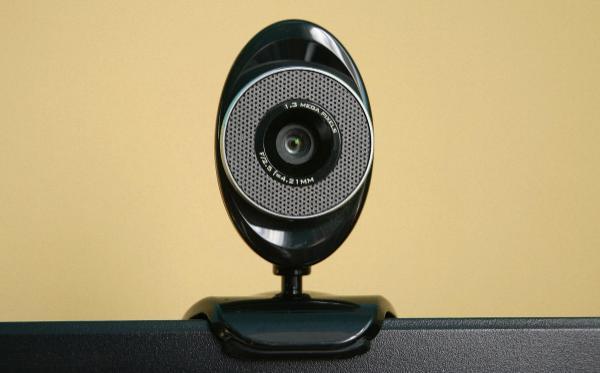
3、观察指示灯状态
多数摄像头在正常供电时会亮起指示灯,如果完全没有反应,需重点排查供电与接口问题。
二、检查系统是否成功识别设备
即便摄像头插入后没有弹窗提示,也不代表系统完全没识别。可以通过以下方式确认:
1、设备管理器排查
右键“此电脑”→“管理”→“设备管理器”,查看“图像设备”或“照相机”分类下是否有摄像头设备。如果出现黄色感叹号或未知设备,说明驱动存在异常。

2、USB控制器检查
若在“通用串行总线控制器”中看到“未知USB设备”,很可能是系统驱动不完整或冲突导致。
三、免驱动≠不需要驱动环境
所谓“免驱动”,只是指摄像头使用了系统自带的通用驱动。但如果系统驱动环境异常,免驱动设备同样无法正常工作。手动逐一排查驱动不仅耗时,还容易遗漏。这里通过专业驱动管理工具“驱动人生”可以自动识别系统中异常或缺失的驱动,包括USB控制器、主板芯片组、摄像头相关驱动,根据扫描结果一键更新或修复。

 好评率97%
  下载次数:5565266
 1、点击上方下载按钮安装打开“驱动人生”点击【全面诊断】选择下方的“立即诊断”选项;

2、软件会全盘扫描电脑硬件以及所连接设备存在的问题,用户可以针对摄像头驱动进行着重更新,也可以选择“全面修复”一键修复电脑的所有问题。修复完成之后,摄像头状态便会显示正常。

更新完成后重启电脑,再次插入摄像头测试。“驱动人生”不仅能修复摄像头相关驱动问题,还能同步优化系统驱动环境,从根本上避免类似设备无法识别的情况反复出现。
四、系统隐私与权限设置被限制
在 Windows 10/11中,摄像头权限默认受到系统隐私策略管理,如果被关闭,应用自然无法调用摄像头。
1、打开“设置”→“隐私和安全性”→“摄像头”;
2、确认“允许应用访问你的相机”已开启;

3、检查具体软件(如微信、钉钉、腾讯会议)是否被允许使用摄像头;
很多用户误以为是硬件问题,实际上只是系统权限被关闭,这是非常常见的原因。
五、软件冲突与系统异常排查
如果驱动正常,但摄像头在某些软件中无法使用,可能是软件层面的冲突:
1、同一时间多个程序占用摄像头;
2、第三方安全软件或防护工具拦截;
3、系统文件损坏;
可尝试关闭无关程序、暂时禁用安全软件,或运行系统自带的疑难解答工具。如问题依旧,使用“驱动人生”的驱动修复功能,往往能顺带解决底层兼容性问题。
免驱动摄像头装电脑没反应,并不意味着设备本身有问题。大多数情况下,问题集中在接口连接、系统权限、驱动环境和软件冲突等方面。通过“驱动人生”进行驱动检测与修复,基本都能快速恢复摄像头的正常使用。
最新资讯
 FT231X USB UART驱动下载,串口驱动安装方法
FT231X USB UART驱动怎么下载?本文介绍FT231X VCP串口驱动安装方法,以及设备管理器黄色感叹号、找不到COM端口、USB串口无法识别等问题的解决方法,并可通过驱动人生快速检测驱动。
2026-09-23 14:59:30lucky16586
 迈从ace68驱动下载,驱动入口+RT调节+校准方法
迈从ACE68驱动怎么下载?本文介绍迈从ACE68驱动安装方法,包括使用驱动人生检测USB及外设驱动、安装M HUB,以及键盘无法识别、驱动装完没反应等常见问题的解决方法。
2026-09-22 11:47:16lucky14487