不少朋友打开系统自带的相机应用时,屏幕上直接弹出一句提示——“我们找不到你的相机,错误代码0xA00F4244”。更麻烦的是,不只是相机打不开,就连微信视频、腾讯会议、钉钉、飞书等需要调用摄像头的软件,也会提示找不到摄像头设备。一起来看看解决方法。

第一步:先检查最容易被忽略的两项
很多时候问题不大,只是不小心碰到了开关或权限设置。
检查物理开关和快捷键:先看看笔记本摄像头周围有没有物理滑动挡片,有的话拨到开的位置。再按一下键盘上F1-F12中带相机图标的键,部分机型可能需要同时按住Fn键。
检查Windows摄像头隐私权限:这个非常关键,权限没开,所有应用都用不了摄像头。
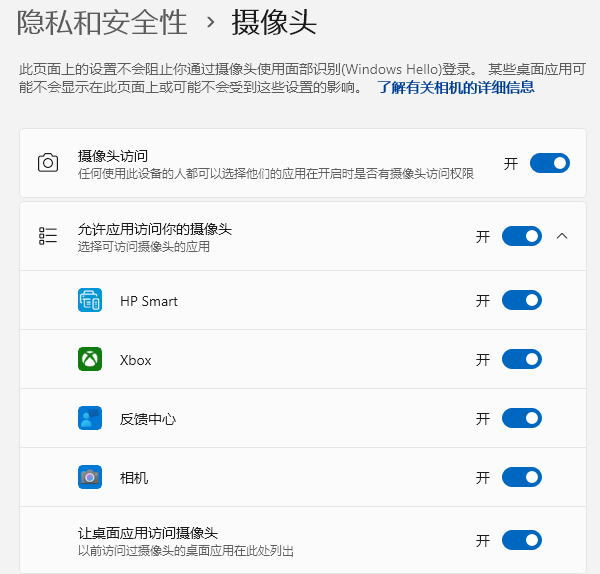
打开 设置 > 隐私和安全性 > 摄像头。
确保“摄像头访问”和“允许应用访问你的摄像头”这两个总开关都是开启状态。
然后往下翻,在列表里找到你出问题的应用(比如微信、腾讯会议),确保它的开关也是开启的。
第二步:驱动和软件问题的核心修复
如果权限没问题,那基本就是摄像头驱动或系统服务出错了。
1、修复摄像头驱动
在电脑上安装驱动人生软件,它可以自动识别电脑中的摄像头设备,并安装对应驱动版本。

 好评率97%
  下载次数:5627196
 打开软件,在主界面点击“立即诊断”。软件会自动检测你电脑里所有硬件的驱动状态。

扫描完成后,在结果列表里找到“摄像头”、“照相机”或类似名字的异常项。点击它旁边的“修复”或“待升级”按钮。
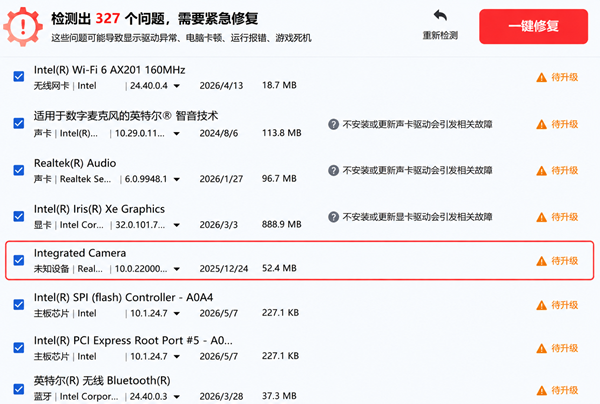
等待软件自动下载并安装完驱动后,重启电脑。
重启后,再打开相机应用或视频软件,看看问题是否解决。
2、重装摄像头驱动
如果更新摄像头驱动没用,建议卸载重装。
右键点击“开始”菜单,选择“设备管理器”,展开“照相机”或“图像设备”。
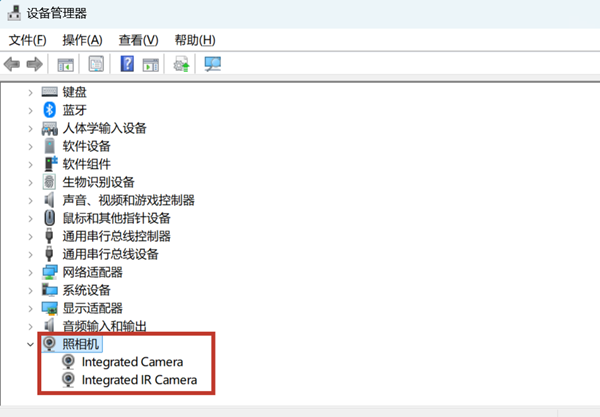
右键点击你的摄像头设备,选择“卸载设备”。在弹出的小窗口里,如果有个“删除此设备的驱动程序软件”的选项,记得勾上它。
卸载完成后,重启电脑。再打开驱动人生安装。
3、使用相机疑难解答
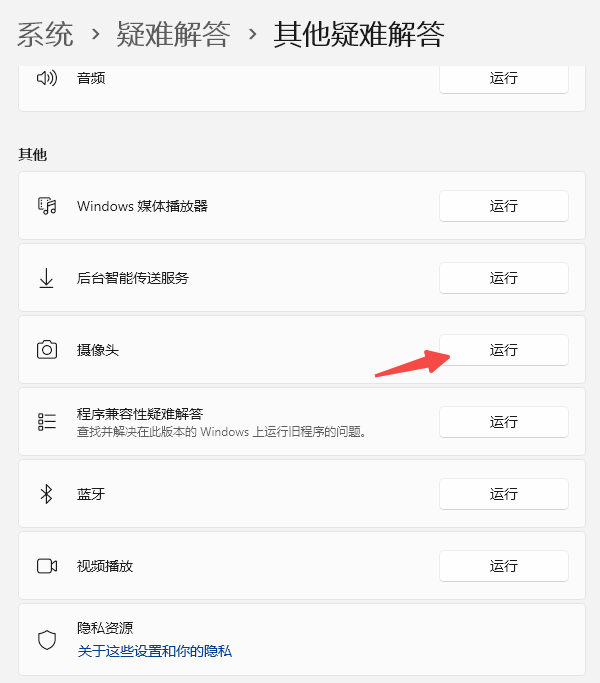
进入 “设置 > 系统 > 疑难解答 > 其他疑难解答”。
找到“摄像头”,点击“运行”按钮,按提示完成检测。
4、重置或重新安装相机应用
如果只是系统自带的相机App打不开,可以试试这个。
进入“设置 > 应用 > 已安装的应用”,找到“相机”。
点击“高级选项”,先尝试“修复”,如果不行再点“重置”。
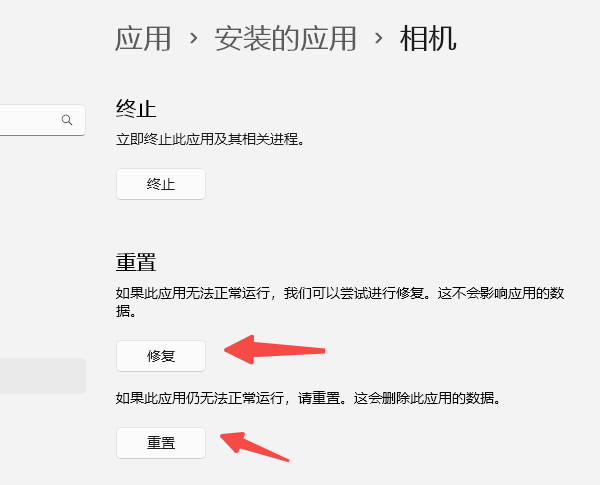
第三步:如果以上方法都无效,可以尝试:
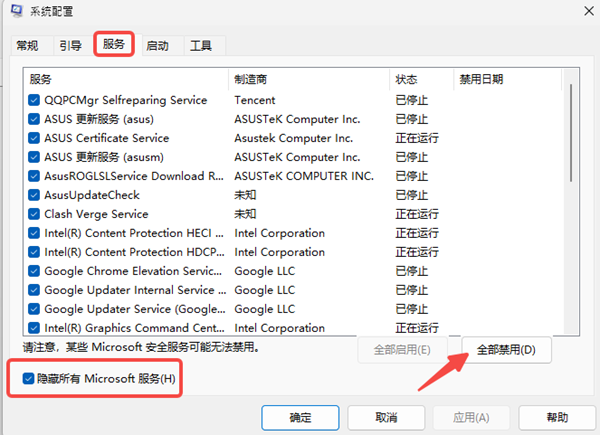
执行干净启动,这个操作是为了排除第三方软件(尤其是安全软件、电脑管家)的干扰。它们可能会出于隐私保护,在后台拦截摄像头的调用。
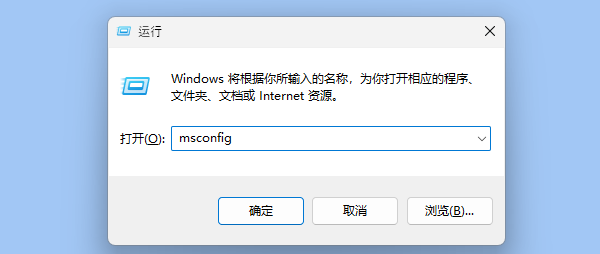
按键盘上的 Win + R 键,在运行框中输入 msconfig,然后按回车键。
在弹出的系统配置窗口中,切换到“服务”选项卡。务必先勾选“隐藏所有 Microsoft 服务”,然后点击“全部禁用”按钮。
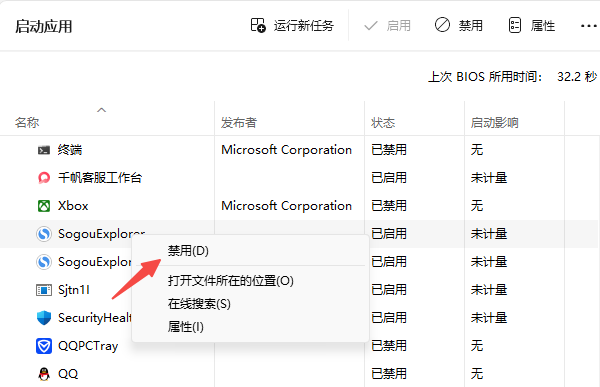
然后打开“任务管理器”,切换到“启动应用”选项卡,将里面所有状态为“已启用”的项目都右键选择“禁用”。
关闭所有窗口,然后重新启动电脑。
重启后,系统将在一个非常“干净”的环境中启动。这时候再打开相机或视频软件测试,如果摄像头能正常工作了,那就说明问题确是由之前禁用的某个软件引起的。可以通过“系统配置”逐步重新启用那些服务和启动项,来找出具体的冲突源。
好了,关于0xA00F4244错误的修复方法,我们从软到硬基本都过了一遍。这几步走下来,绝大多数软件层面的问题都能解决。
最新资讯
 C盘清理后仍然空间不足怎么办 试试这5种方法
C盘清理后仍然空间不足怎么办?本文介绍5种解决方法,包括使用百贝C盘清理大师深度清理、Windows磁盘清理、卸载大型软件、迁移软件数据及清理大文件,帮助释放C盘空间。
2026-10-14 17:50:31qwsa27538 d3dcompiler_33.dll缺失怎么修复?4种方法解决游戏启动报错
电脑打开游戏或软件时提示d3dcompiler_33.dll缺失、找不到文件或无法继续执行代码怎么办?本文介绍d3dcompiler_33.dll的作用及常见缺失原因,并提供星空运行库修复大师检测修复、微软官方DirectX运行库安装、验证游戏文件和系统文件检查等解决方法,帮助Windows 10、Windows 11用户排查DLL报错。
2026-10-14 14:50:30Portia29739 电脑微信删除的文件怎么恢复 5种方法找回误删文件
电脑微信删除的文件怎么恢复?本文介绍5种文件找回方法,包括聊天记录重新下载、回收站还原、微信文件目录查找及数据恢复工具扫描,帮助找回误删的微信文档、图片等文件。
2026-10-14 14:49:15qwsa25935