很多用户都会给电脑连接一个USB外置摄像头,用来视频会议、直播、网课或者录制视频。但不少人在Windows 10系统中插上摄像头之后,却发现摄像头没有反应、软件识别不到、无法打开画面,不知道如何开启。今天就一步步教大家电脑摄像头的开启教程。

一、确认USB摄像头已经被电脑识别
首先需要确认电脑是否已经成功识别摄像头。
操作步骤如下:
第1步,将USB摄像头连接到电脑USB接口。
第2步,按下 Win+X 快捷键,选择“设备管理器”。
第3步,展开“图像设备”或者"“照相机”栏目。
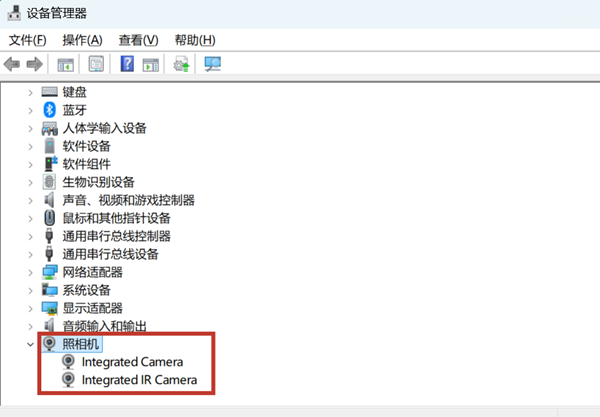
第4步,查看是否能够看到USB摄像头设备名称。
如果能够正常显示设备名称,说明电脑已经识别到摄像头,可以继续下面的设置。
如果这里出现黄色感叹号、未知设备或者根本没有摄像头设备,则多数属于驱动异常,需要重新安装驱动。后面也会讲到。
二、打开Win10系统摄像头权限
很多用户摄像头正常,却始终打不开,其实是Windows关闭了摄像头访问权限。
可以按照下面操作开启:
第1步,点击电脑的“开始”菜单,进入“设置 → 隐私和安全性 → 摄像头”
第2步,打开这几个选项:“摄像头访问权限”、“允许应用访问摄像头”、“允许桌面应用访问摄像头”。
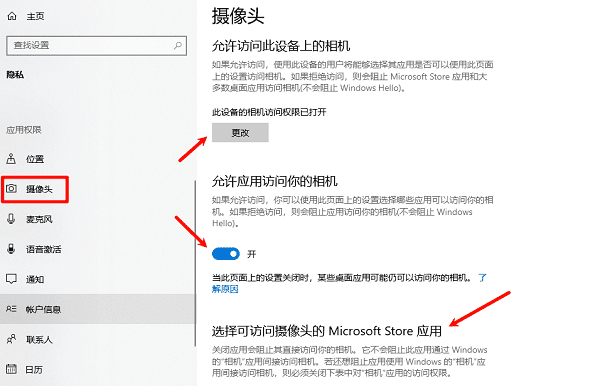
如果这些权限没有开启,无论微信、QQ、腾讯会议还是钉钉,都可能无法调用摄像头。
开启完成后,再重新打开需要使用摄像头的软件即可。
三、使用Win10自带“相机”测试摄像头
很多时候,我们并不知道问题出在摄像头还是软件。这时可以先使用Windows自带的相机程序进行测试。
操作方法:
第1步,点击“开始”菜单。搜索“相机”。打开Windows相机应用。
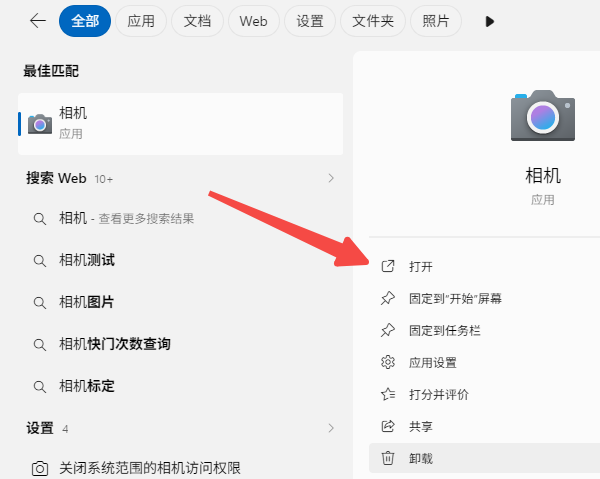
第2步,如果能够正常显示画面,说明摄像头本身没有问题。
第3步,这时只需要重新设置微信、QQ、腾讯会议等软件默认摄像头即可。
相机应用也打不开,则继续检查驱动程序。
四、更新USB摄像头驱动
如果设备管理器出现黄色感叹号、摄像头无法识别、黑屏、打不开画面,通常都是驱动异常导致的。可以使用驱动人生自动检测电脑硬件,快速安装匹配的摄像头驱动。
操作步骤如下:
第1步,点击下方按钮,下载安装并打开驱动人生。

 好评率97%
  下载次数:5621168
 第2步,点击“立即诊断”,软件会自动检测电脑所有驱动状态,包括USB摄像头驱动、USB控制器驱动以及芯片组驱动。

第3步,如果检测到摄像头驱动异常或缺失,点击对应设备后的“升级”或“安装”。
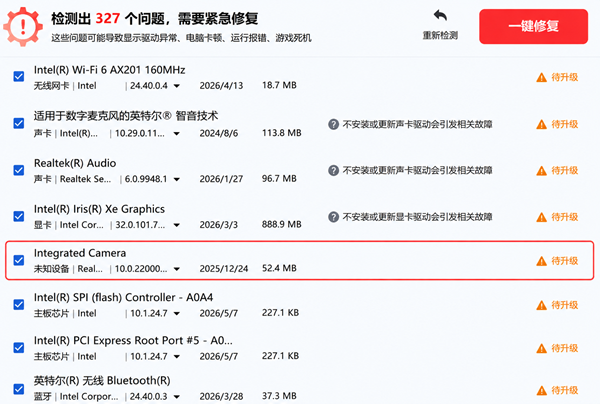
第4步,等待安装完成后,重新启动电脑。
再次打开Windows相机或视频软件,大多数摄像头即可恢复正常使用。
除了安装摄像头驱动外,驱动人生还可以同步更新USB驱动、主板芯片组驱动以及系统相关设备驱动,避免因驱动兼容性问题导致摄像头无法识别。
五、更换USB接口重新连接
如果驱动正常,但摄像头还是没有反应,可以尝试更换接口。
建议:
优先连接电脑主板后置USB接口(台式机)
避免使用USB扩展坞
尽量不要连接没有供电的USB Hub
更换USB2.0和USB3.0接口分别测试
如果是笔记本电脑,也可以尝试连接另一侧USB接口进行测试。
六、检查视频软件是否选择了正确摄像头
不少电脑同时存在多个摄像头,如笔记本内置摄像头、USB外置摄像头、虚拟摄像头(OBS、美颜软件等),如果软件调用了错误设备,看起来就像摄像头打不开。
可以打开软件的设置,查看“视频”、“摄像头”类似选项,确认切换到正确设备后即可恢复画面。
七、检查杀毒软件或安全软件限制
部分安全软件为了保护隐私,会禁止程序调用摄像头。
如果近期安装了电脑安全软件,可以进入权限管理查看是否禁止摄像头访问、是否拦截视频软件调用摄像头。
关闭限制后,再重新打开视频软件即可。
以上就是电脑摄像头打开的教程啦,遇到问题也可以根据上面的方法排查。
最新资讯
 Foxmail文件夹太大如何清理 5种方法快速释放C盘空间
Foxmail文件夹太大如何清理?本文介绍清理无用邮件、删除大附件、压缩邮件文件夹、使用百贝C盘清理大师清理垃圾文件及归档旧邮件等方法,帮助释放C盘空间。
2026-10-12 16:40:57qwsa14372 电脑清理软件哪个好用?这款C盘清理工具值得试试
电脑使用时间长了,系统缓存、软件残留、聊天文件和重复文件可能占用大量磁盘空间。电脑清理软件哪个好用?本文先介绍Windows自带的磁盘清理功能,再重点讲解百贝C盘清理大师的系统垃圾清理、软件专清、一键搬家、文件去重和空间扩容等功能,帮助释放C盘空间,改善磁盘空间不足的问题。
2026-10-12 16:23:46Portia9613 电脑休眠唤醒后网络无法连接怎么办 4种方法快速解决
电脑休眠唤醒后网络无法连接怎么办?本文介绍重新启用网卡、关闭网卡节能选项、使用驱动人生更新或修复网卡驱动、重置网络配置等方法,帮助解决电脑休眠后无法上网的问题。
2026-10-12 15:25:03qwsa19814