有时候想开个视频会议、上网课,结果一打开电脑摄像头,却弹出“摄像头被占用,无法使用相机”提示,怎么回事?可能是软件权限、后台程序或驱动设置引起的,只要按步骤排查,通常都能自己解决。今天就给大家分享几种有效的解决方法。

方法一:关闭占用摄像头的程序
很多时候,摄像头只是被某个软件悄悄占用。
操作步骤:
按 Ctrl + Shift + Esc 打开任务管理器;
查看是否有视频会议软件、通讯工具、浏览器程序正在运行;
右键点击相关进程 → 结束任务;
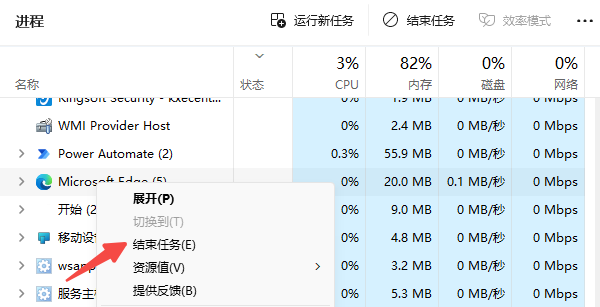
重新打开相机测试是否恢复。
方法二:重启电脑
如果你不确定是哪个程序占用了摄像头,直接重启电脑是最快速有效的方式之一。
重启后先不要打开任何视频类软件,直接测试系统相机或目标程序;
如果此时能正常使用,说明是之前的软件冲突导致。
方法三:检查系统相机权限(Win10 / Win11)
如果系统权限被关闭,摄像头即使正常也无法调用。
操作步骤:
打开设置 → 隐私和安全性 → 摄像头;
确保“摄像头访问”、“允许应用访问你的摄像头”、“让桌面应用访问摄像头”已开启;
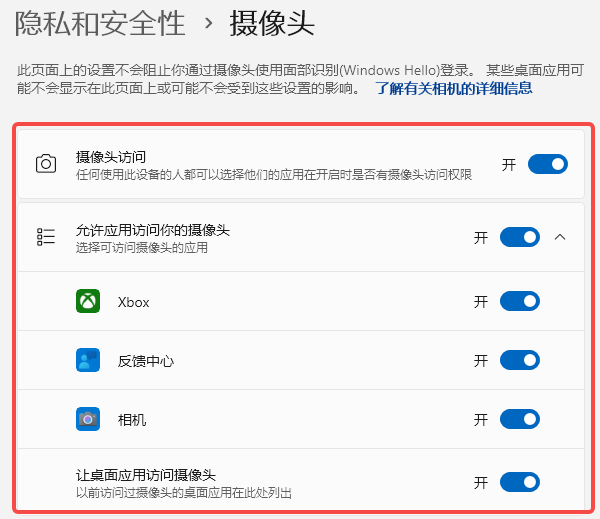
向下查看目标应用(如浏览器、会议软件)是否被允许使用摄像头;
如果权限被关闭,开启后重新启动软件即可。
方法四:检查是否被杀毒或隐私工具拦截
某些安全软件会限制摄像头访问,防止隐私泄露,但也可能误拦。
建议检查:
打开杀毒软件 → 隐私防护 / 摄像头防护;
查看是否拦截了当前应用;
将目标程序加入“信任名单”或允许访问。
方法五:更新或重装摄像头驱动
如果摄像头频繁提示被占用,或设备识别异常,很可能是驱动问题。可以使用“驱动人生”一键检测并更新摄像头驱动。

 好评率97%
  下载次数:5652010
 操作方法:
下载并打开驱动人生,点击“立即诊断”;
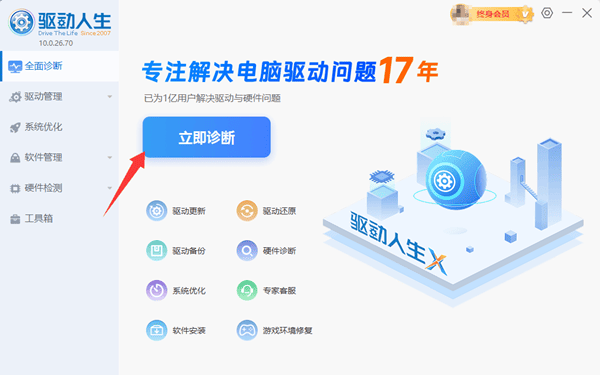
等待软件自动识别电脑硬件,包括摄像头设备;
扫描完成后,在检测结果中找到与摄像头相关的驱动项;
点击“修复”或“升级”,自动下载安装合适版本;
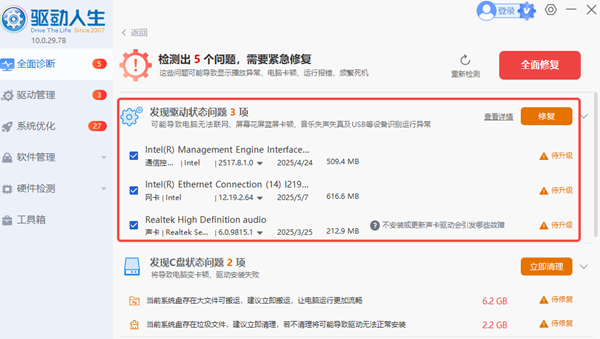
更新完成后,根据提示重启电脑,让新驱动生效;
重启后重新打开相机或视频软件,测试是否恢复正常。
方法六:检查浏览器或会议软件的相机占用
如果是在网页或会议软件中无法使用摄像头,建议:
浏览器端:
点击地址栏左侧的锁形图标;
查看相机权限是否设置为“允许”;
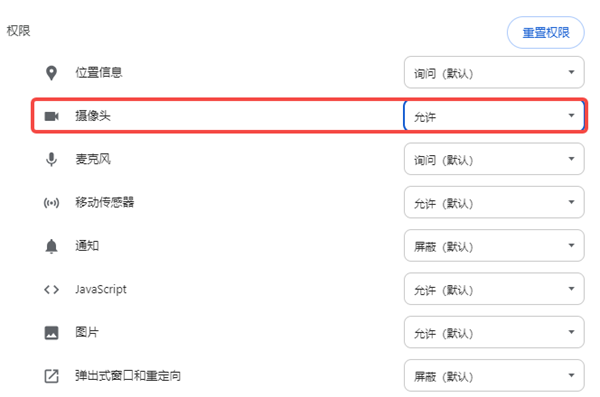
关闭其他正在使用摄像头的网页标签。
视频软件端:
打开软件设置 → 视频设备;
确认选中了正确的摄像头设备;
尝试切换设备后再切换回来。

方法七:检查硬件遮挡或物理开关
笔记本是否有物理摄像头遮挡滑盖;
是否有快捷键关闭摄像头(如 Fn + 功能键);
外接USB摄像头是否松动,尝试重新插拔或更换USB口。
如果你经常需要视频会议、网课或远程沟通,建议定期检查摄像头权限,并打开驱动人生保持驱动更新,这样不仅能减少故障,也能避免临时掉链子带来的尴尬。
最新资讯
 MiniMax H3本地部署和API接入,一篇讲透2种方法
对比MiniMax H3两种接入方式:API直接调用快速出2K视频,SGLang本地部署H3-Base 保障数据隐私。含完整命令、参数说明与常见报错规避,并推荐OpenClaw部署助手简化环境配置。
2026-10-23 19:04:19lucky14248 移动硬盘变成RAW格式怎么办 原因及解决方法
移动硬盘变成RAW格式无法打开怎么办?本文介绍检查硬盘连接、查看磁盘管理、使用数据救星恢复文件、检查磁盘及重新格式化等方法,帮助排查RAW格式问题并尝试找回重要数据。
2026-10-23 18:23:45qwsa18378 cmd如何从c盘切换到d盘?简单3步快速切换
cmd如何从c盘切换到d盘?其实只需要一个简单命令。本文将介绍CMD切换D盘的操作步骤,并解答输入D盘命令无效、切换盘符是否影响文件等常见问题,帮助新手快速完成操作。
2026-10-23 17:23:09lucky29202